进入AnyShare,点击右上角“用户头像”按钮唤醒下拉配置框,进入【门户配置】>【自定义页面】,管理员可在此页面通过添加功能小“组件”,自行定义并构建组织/企业所需的门户页面。点击【新建页面】,进入自定义页面的配置页面。

管理员点击左侧组件区域中的所需组件(支持同时添加多个组件),即可在右侧区域进一步配置组件功能,并支持通过拖拽、缩放来调整组件位置及其大小,以丰富界面设计、满足组织个性化需求。
当前AnyShare支持的组件包括:搜索、文本、标签、数值、收藏夹、人员、聚合组件、快速链接(静态内容)、链接(动态内容)、轮播图组件、最近操作、动态、快速访问、为你推荐、知识助手、智能体。

通用配置
将鼠标悬浮在所需组件之上,点击组件名称右侧的“ ”系列管理按钮,管理员可以对组件自身、组件中具体内容等方面进行配置,具体如下:

点击“ ”按钮,进入组件内容配置窗口:
-
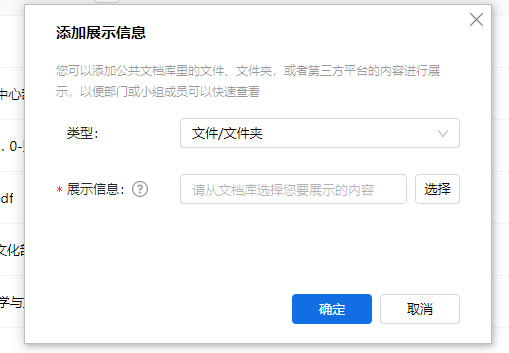
- 添加组件展示内容:进入管理页面,点击【+添加展示信息】,即可选择来自文档中心/第三方链接的内容作为展示内容。
- 组件内容分类管理:点击【新建分类】可以添加多个内容分类,方便管理展示内容。

-
- 调整组件背景透明:点击“
 ”可调整组件背景不透明度。
- 删除组件:点击“
 ”即可删除此组件。
- 调整组件背景透明:点击“
-
- 调整组件大小:添加完成后,可以拖动调整组件大小,便于更好的页面显示。

如何配置门户页面背景?
门户管理员进入门户配置的【自定义页面】>【新建页面】>【设置】,可以自行配置门户页面的背景色、背景图。

点击组件属性编辑“ ”按钮,进入“组件属性设置-(对应组件名称)”页面,可以设置组件背景的不透明度。

如何配置小组件?
下文以构建知识助手(首页)页面场景为例,示例如何添加并管理文本组件、知识助手组件(AI交互窗口)、智能体组件、聚合组件以及快速访问组件。

各组件功能及配置说明如下:
1)文本组件
点击左侧“文本”组件,管理员可以在右侧文本框中输入页面需要展示的文本内容(如上图的欢迎语),如“Hi! 欢迎使用知识助手”。

选中文本,支持调整文本字体大小、颜色、样式及对齐位置等,待整个自定义页面保存后,即可完成组件添加操作。

管理员完成文本组件的配置后,用户可在页面指定位置看到已输入的文字内容。
2)知识助手组件
配置自定义页面时,管理员点击左侧“知识助手”组件,即可将其添加至右侧配置区域,待整个自定义页面保存后,即可完成组件添加操作。
注意:同一页面最多支持添加1个“知识助手”组件。
管理员完成配置后,知识助手组件在页面中展示为一个AI人机交互窗口,内置了如“文件搜索”、“文档总结”、“帮我写作”、“文档问答”、“文档翻译”等技能,以及联网搜索、添加附件文件等智能化功能,用户可在问答交互过程中按需使用。

3)智能体组件
配置自定义页面时,管理员点击左侧“智能体”组件,即可将其添加至右侧配置区域,待整个自定义页面保存后,即可完成组件添加操作。
注意:同一页面最多支持添加1个“智能体”组件。
智能体组件添加后,用户可以将需要的智能体加入此组件,作为快速入口。此外,用户可以基于此组件的“全部”按钮,跳转至智能体管理二级页面,实现智能体的创建、编辑、删除、修改等管理操作。

4)聚合组件(为你推荐|动态|最近操作)
聚合组件支持将“为你推荐”、“动态”、“最近操作”等组件聚合展示在同一组件窗口中,管理员可以通过添加配置聚合组件来管理以上3个小组件。
注意:配置聚合组件时,同一组件内仅可添加1个“为你推荐”、“动态、“最近操作”组件。

5)快速访问组件
配置自定义页面时,管理员点击左侧“快速访问”组件,即可将其添加至右侧配置区域,待整个自定义页面保存后,即可完成组件添加操作。
注意:同一页面最多支持添加1个“快速访问”组件。
管理员添加快速访问组件后,用户可以在此区域或在知识阅读过程中,将自身关注的、高频访问的知识对象添加至此区域,方便后续快速访问。

6)其他组件
› 如何发布公告?
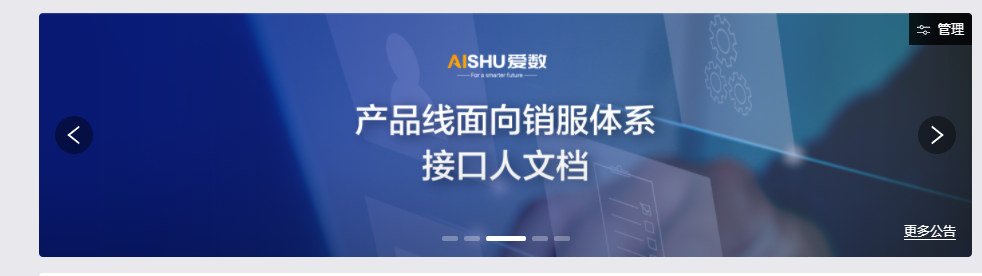
点击公告组件右上角的【管理】,管理员可进入公告管理页面。
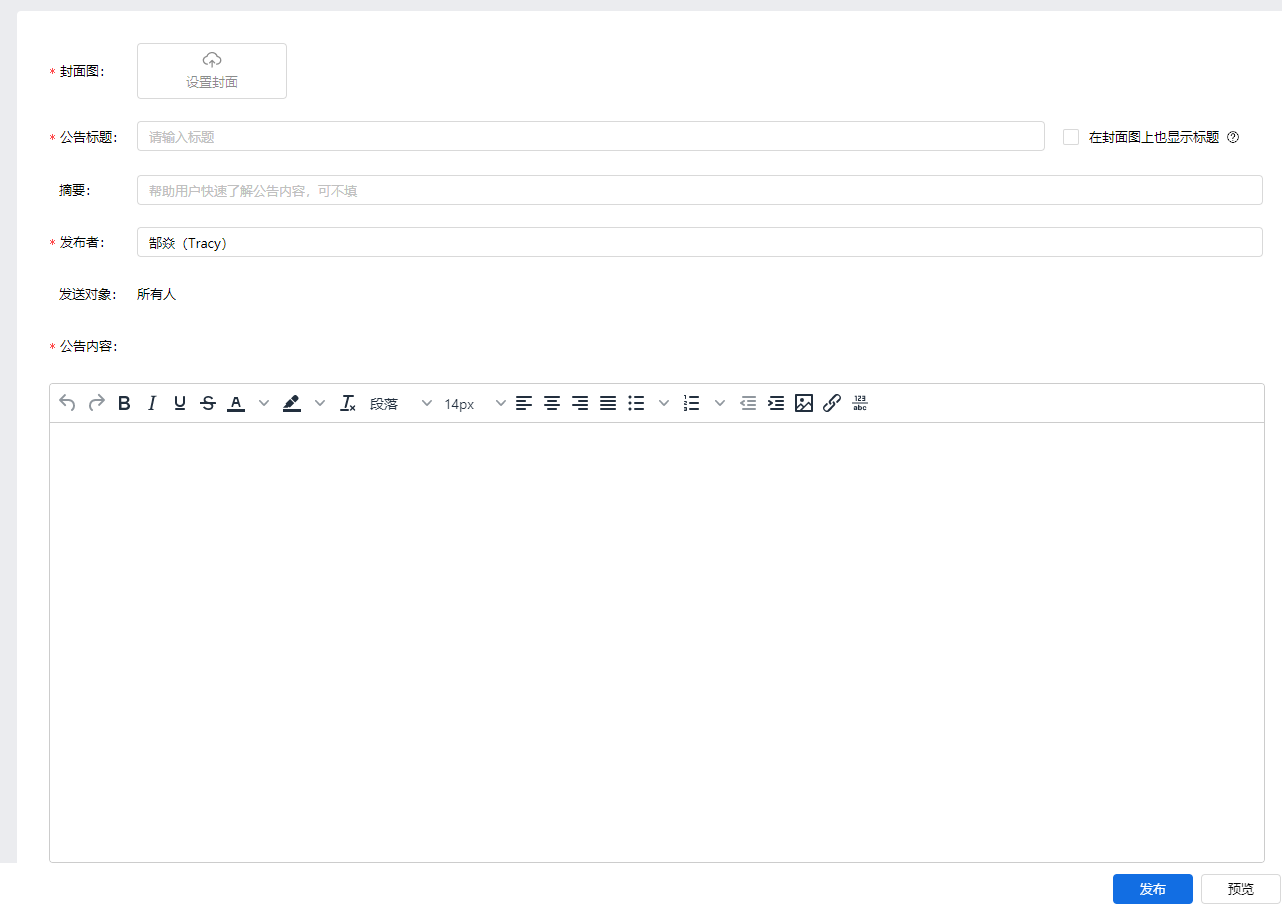
点击新页面中的【发公告】,即可进入公告发布页面,门户管理员可以对公告的封面、标题、摘要、发布者以及内容进行编辑;
编辑结束后,点击【发布】,即可为组织成员在首页展示相应的公告内容。
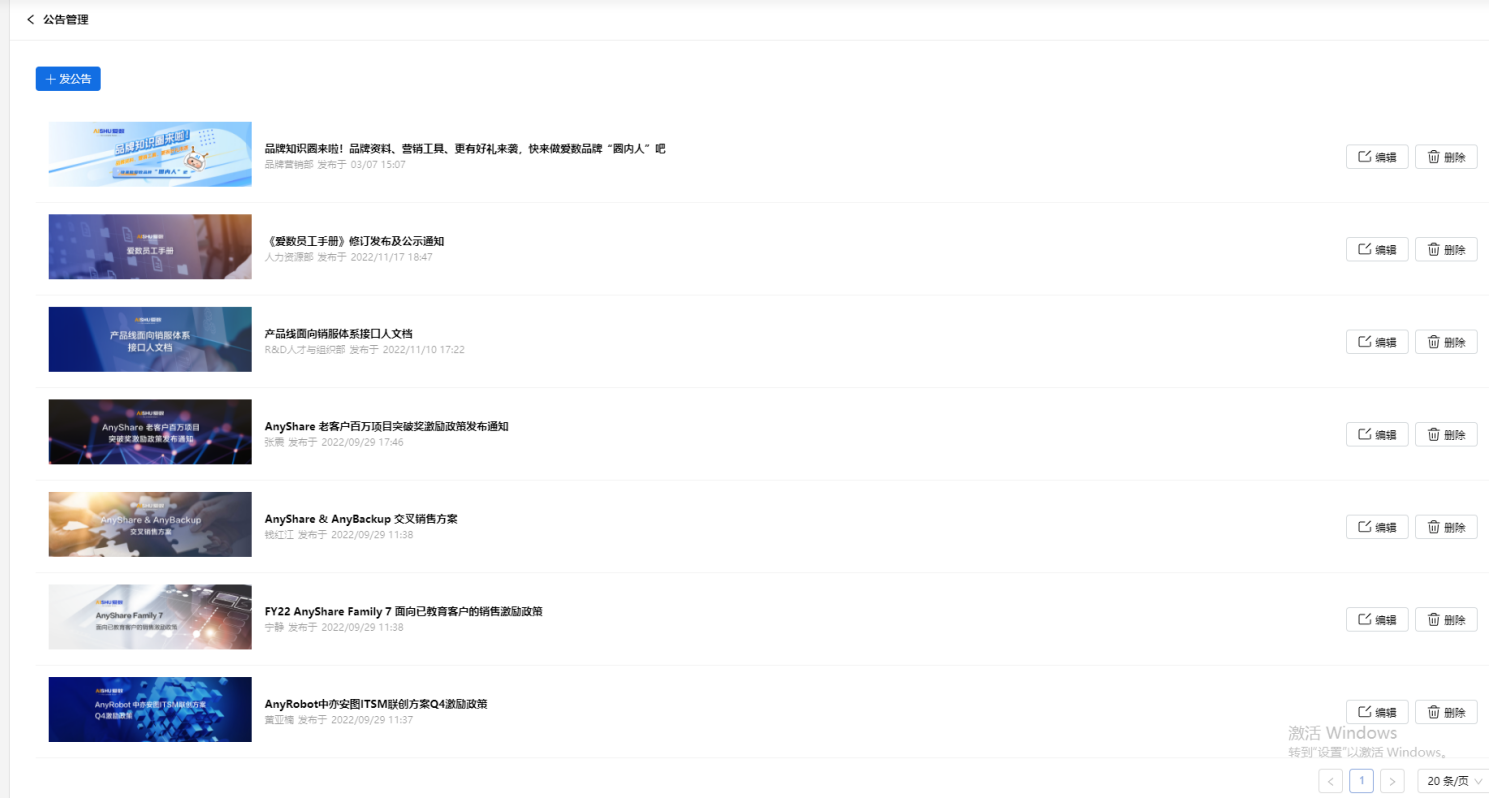
发布后,门户管理员也可以对已发布公告进行内容的编辑或删除,新更新的公告会优先在列表顶端显示。
› 如何管理信息栏?
点击信息栏组件右上角的【管理】按钮,进入信息栏管理页面。门户管理员可以将AnyShare文档中心的文件或文件夹、第三方链接作为快速链接添加到信息栏,方便组织内用户的快速访问。
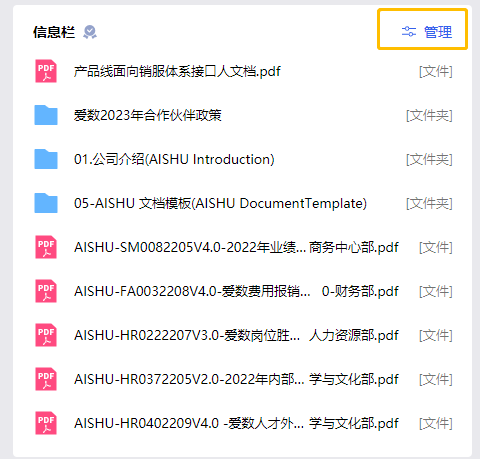
在信息栏管理页面,点击【添加展示信息】进入管理页面,根据需求选择相应文档或输入第三方链接,即可将此类信息添加到信息栏,展示给组织内的用户。