› 智能问答
进入知识助手,点击所需的智能体进入智能问答界面,在对话框中输入问题即可获取对应智能体的回答。若配置了来源数据,则智能体将基于范围内的数据生成回答。

功能介绍如下:
1)联网搜索
若智能体支持联网搜索功能,您可以点击【联网搜索】按钮(蓝色表示已开启)启用,以提高会话过程信息的时效性。

2)临时文件
若智能体支持临时数据区功能,您可以点击“ ”上传临时文件,让智能体基于这些临时数据进行内容分析、问题解答或任务执行。
注意:该数据仅保留在当前会话中,会话结束后将被自动清理。

3)知识来源
文档问答、全文写作、全文扩写、全文续写等技能,支持在问答对话框中选择知识来源。该配置项用于指定知识助手额外参考的文档,系统会结合用户提问与所选附加文档,在数据库中进行相关性匹配,辅助召回更贴合问题的知识片段,最终生成更精准、更贴合需求的内容。

4)技能切换
知识助手提供文档问答、帮我写作、文件搜索、文档翻译、文档总结等内置技能,您可根据自身需求切换使用。下文以规则审阅、全文写作为例进行介绍:
a. 规则审阅
规则审阅是知识助手的核心技能之一,能够参照预置的审阅模版,对上传的各类文档进行智能审查与分析,大大提升基础审阅工作的效率,减少人为疏漏,确保文档审查遵循统一的规则与逻辑,从而提升企业合规管理的标准化水平。使用步骤如下:
进入知识助手页面,点击问答窗口上方的所需技能,即可切换至技能界面。您可点击“ ”从文档库或在线知识库中选择需审阅的文档,在对话窗口中输入具体审核要求,点击“
 ”切换本次审阅所需的审阅模版。
准备就绪后,键入回车键即可进入文档审阅界面,大模型将基于模版对指定文档进行审阅并自动生成结构化的审查报告。

会话中支持点击原文档唤起预览编辑窗口,可进行更换背景色等基础操作。选中原文档文字后,支持文字复制、高亮。

全文写作
全文写作可以基于用户上传的文档或输入需求,自动生成各类结构化文稿,比如总结报告、项目文档等。具体适用步骤如下:
进入知识助手页面,在交互窗口上方,点击即可切换至“全文写作”技能界面:您可点击“ ”从文档库或在线知识库中选择参考文档,并在对话窗口中明确写作需求,确认指令后点击发送按钮,系统就会基于上传的文档和你的需求生成完整文稿。

生成完成后,您可以在左侧预览编辑区域,修订生成的文档,可进一步复制、导出、下载文档。

5)作答来源
点击对话内容下的“ ”按钮,可在窗口中查看此智能体用于作答的具体知识来源(使用者拥有相应权限),点击即可跳转预览。

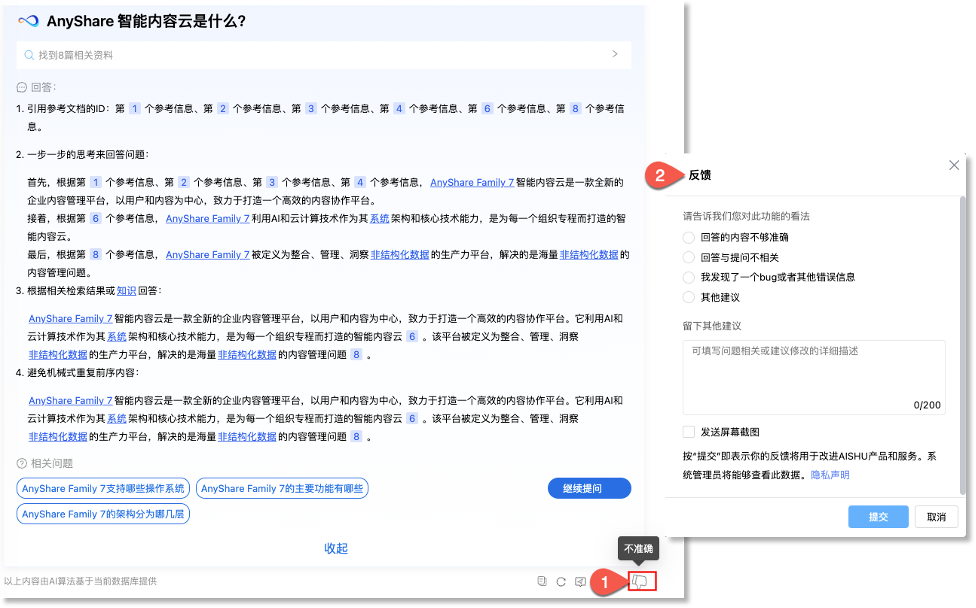
6)问题反馈
如果您觉得当前回答不能满足您的知识问答需求,或回答内容存在违规风险等问题,您可以点击“ ”进行点踩反馈并可在反馈窗口中提交具体问题;同样,若您对回答内容很满意,您可以点击“
 ”。
”。

基于此类反馈统计数据,管理、发布人员能够快速找到效果很差或表现优秀的智能体。
提示:关于“点赞”/“点踩”操作,请参见 问题反馈;关于智能体运营统计数据的查看,请参见 如何查看与分析智能体运营数据?。
› 智能搜索
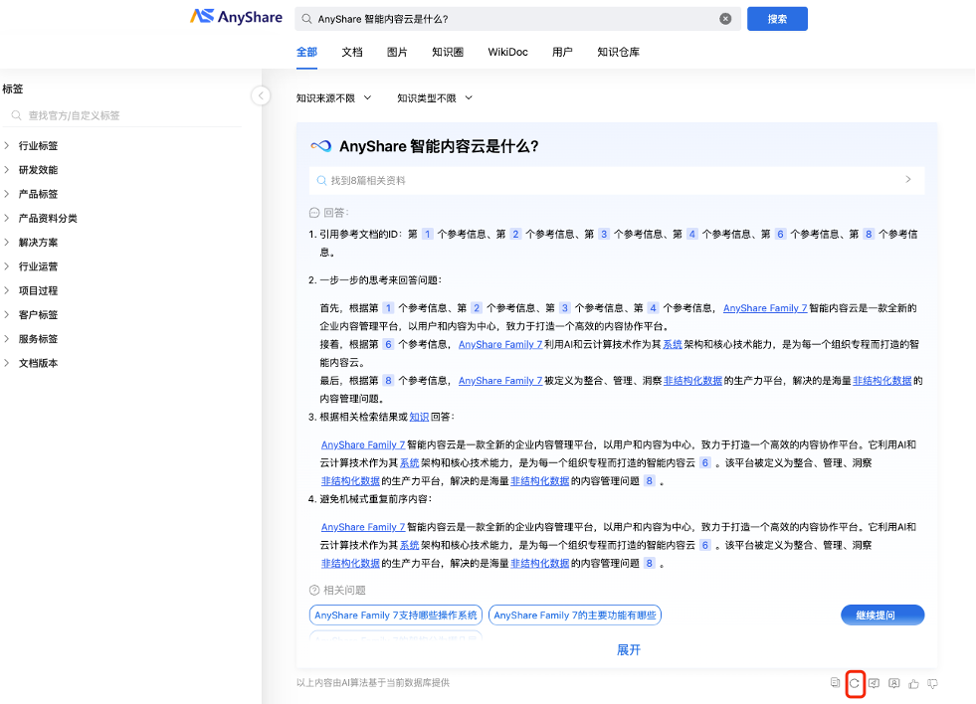
使用智能搜索时,AnyShare 知识助手可以基于您输入的搜索关键词,为您生成与关键词关联的回答及其来源,帮助您快速深入了解搜索内容的同时,进一步提供可供学习的文档资料。同时,智能体也能基于您输入的搜索文字,智能识别您的搜索意图,为您提供找文档等智能化服务。
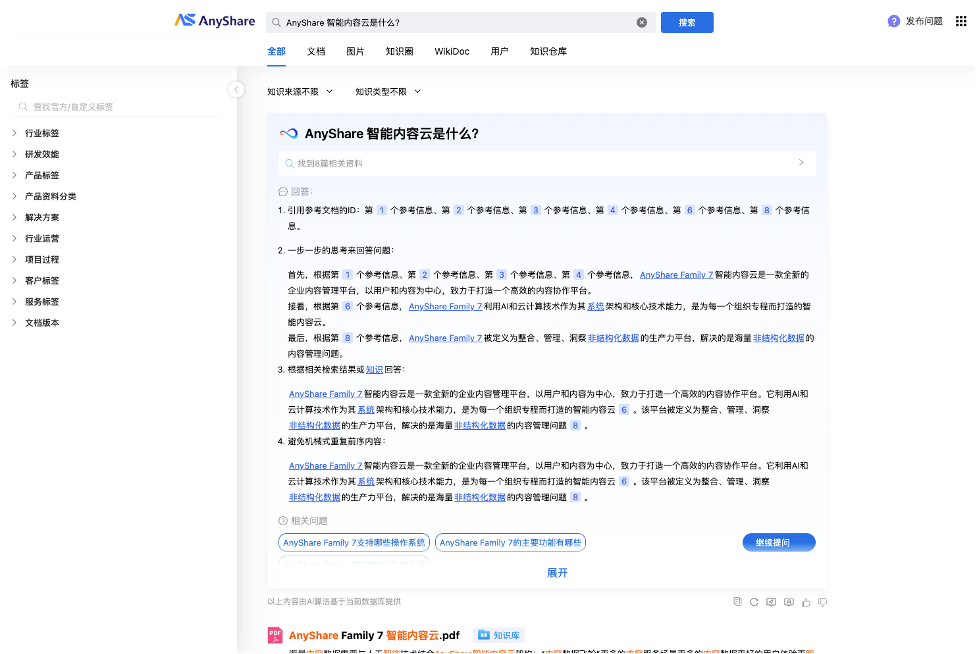
如果您对当前搜索结果不满意,可以点击重新生成。
如果您觉得当前回答对您有后续的借鉴价值,您可以点击页面右上角的【收藏】按钮,即可完成对此轮提问的收藏,便于下次直接查看。
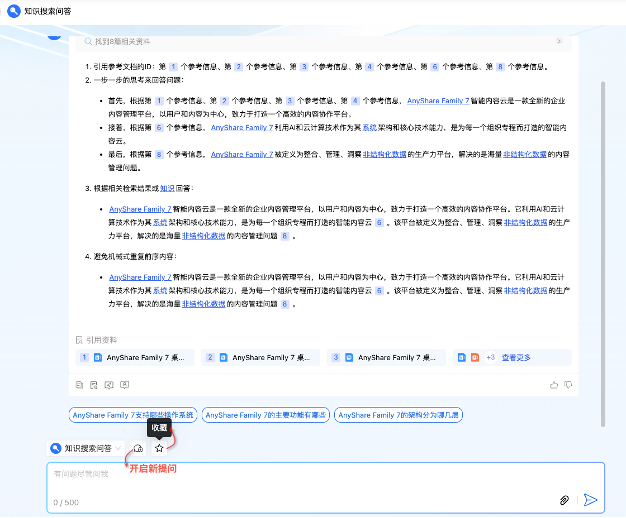
如果还想向人工智能寻求更多答案,您可以在展开页点击“继续提问”,进入对应页面和AI进行更多对话。
› 辅助阅读
›› 文档预览
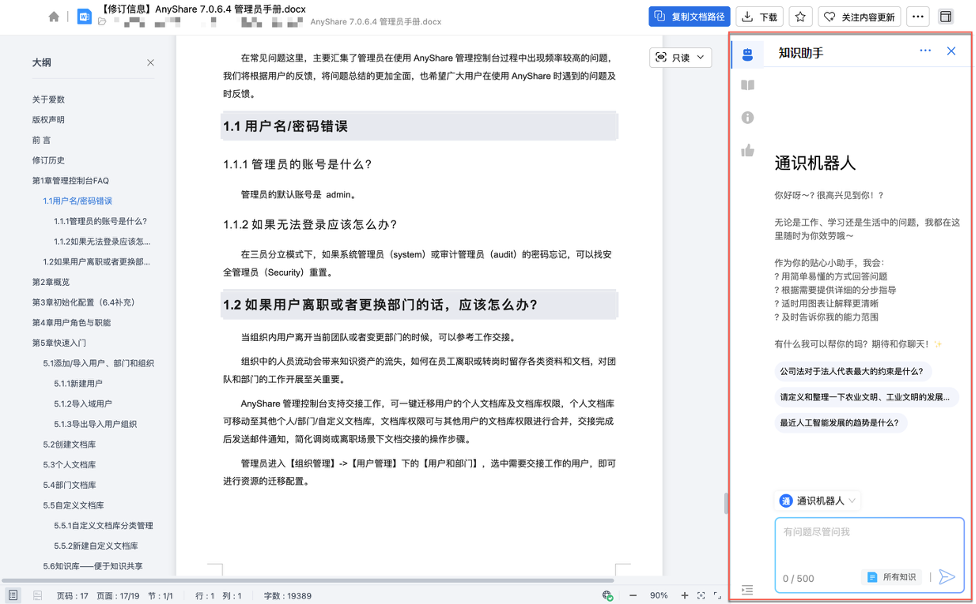
借助大模型的能力,AnyShare知识助手支持支持对文档(docx、pptx、xlsx、pdf格式)、音视频(mov、mp4格式)文件内容进行深层次智能分析,提供基于预览文档的智能导读功能,帮助用户精准识别划分文件中的不同内容片段,助力其快速把握关键知识。
内容导读(文档内容)
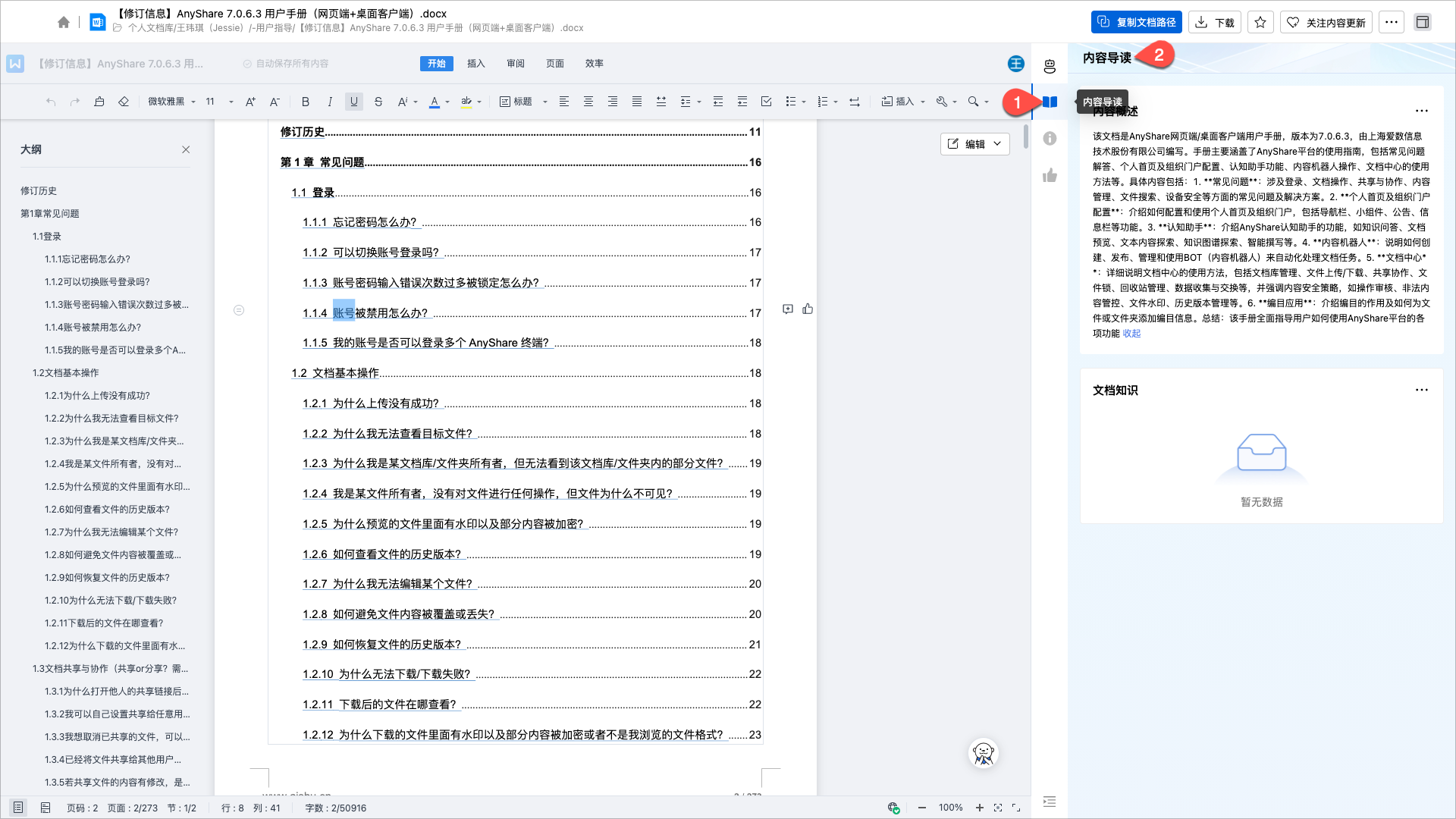
预览一篇文档时,您也可以点击“ ”进入知识助手侧边栏页面,根据自身的需求,对当前文档或者全部文档发起更多深层次的提问,了解更多内容。
点击“ ”进入AnyShare知识助手提供的“内容导读”页面,查看当前文档的【内容概述】、【文档知识】、【关系图谱】等基于文档内容生成的知识,帮助您快速掌握文档的梗概。
章节导览(音视频文件)
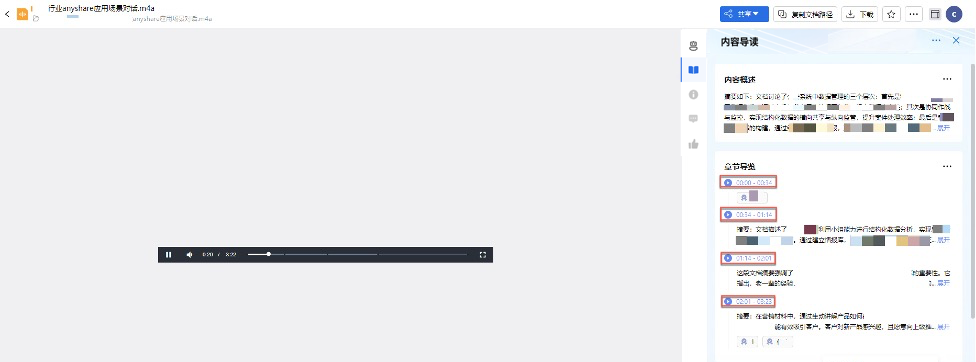
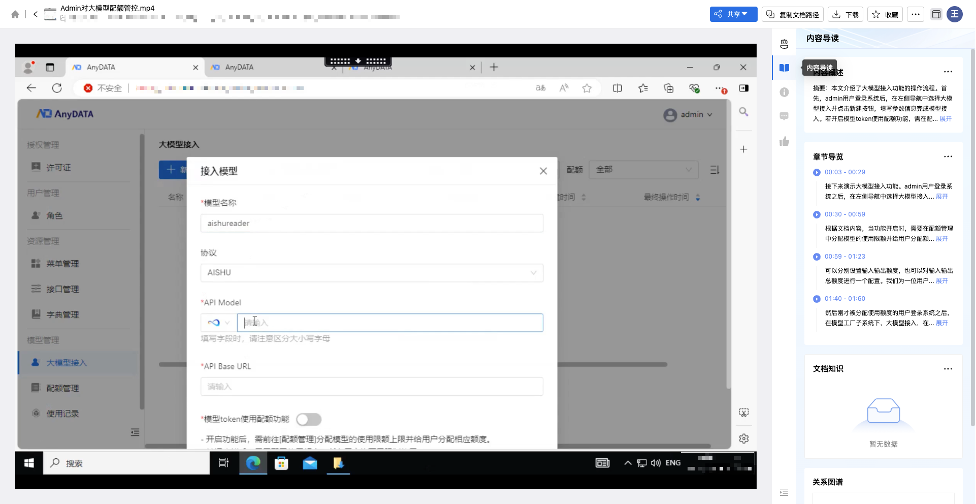
用户在预览音视频文件时,AnyShare知识助手可以在侧边栏提供基于音视频文件内容的智能化【内容概述】、【章节导览】、【文档知识】、【关系图谱】等。您可以根据自身需求,直接跳转至指定时间段进行查看,缩减内容信息获取的时间。
音频类文件预览示例:
视频类文件预览示例:
另外,用户基于知识助手的问答也可以基于音视频等非结构化数据生成答案,为进一步生成准确的回答助力。
›› 知识内容探索
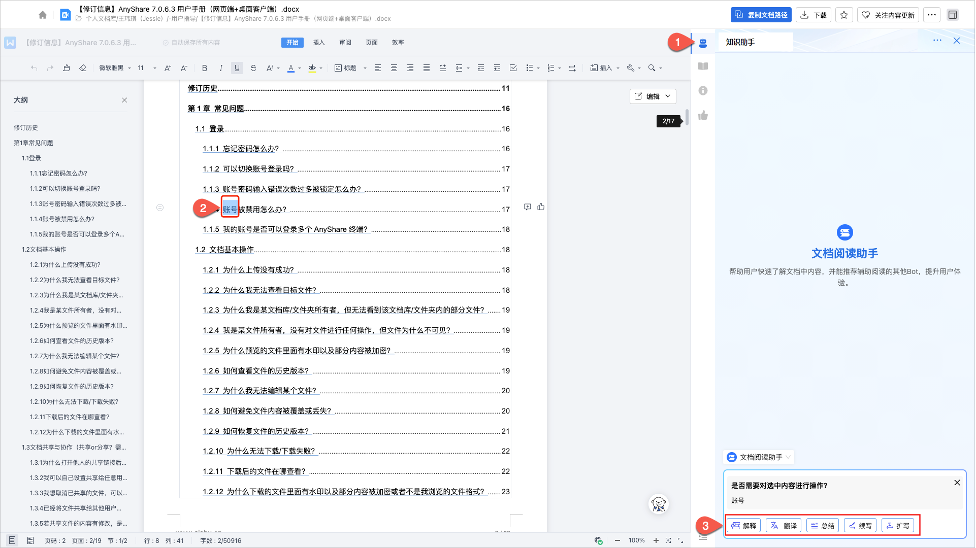
预览文档时,AnyShare可以针对用户选中的预览文本内容,提供基于选中内容的翻译、总结、续写、扩写等智能化能力。
基于选中内容的知识探索:
›› 知识图谱探索
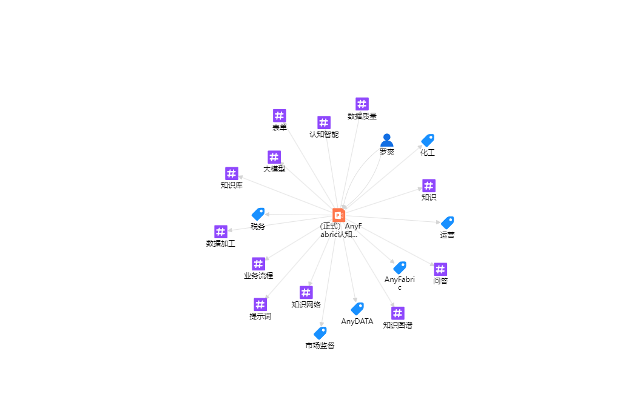
在文档预览页面的侧边栏,您可以点击【关系图谱】进入当前文档的知识图谱页面,查看到更多和当前文档相关的图谱关系和内容。在进入图探索页面查看相关文档实体时,您可以在侧边栏通过缩略图查看文档概要、文档基础属性等信息,方便您更深入地探索与当前文档相关联的文档内容及专家。

› 智能撰写
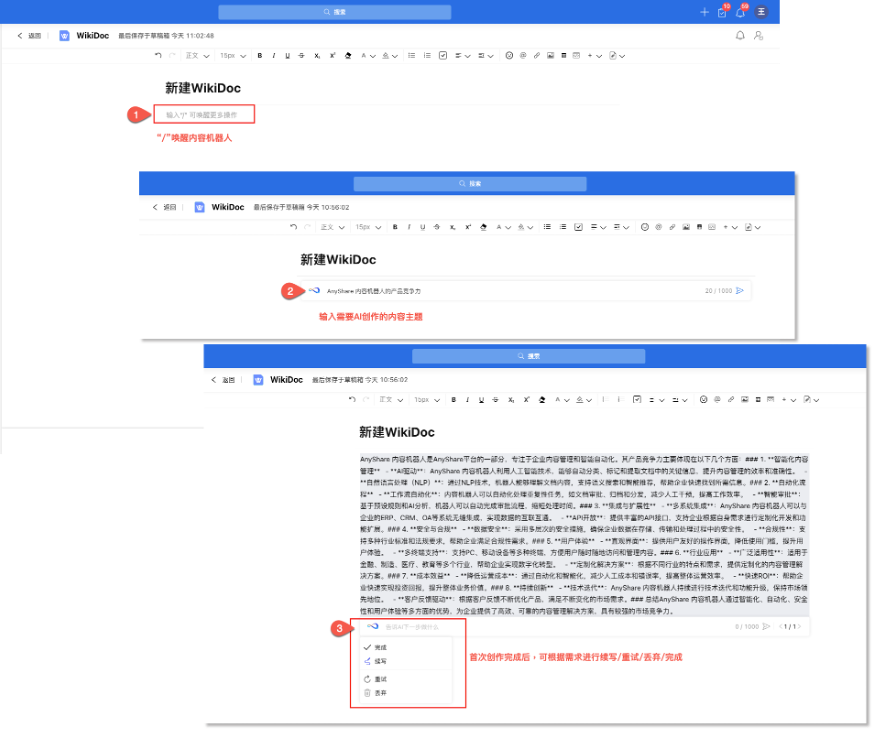
在使用WikiDoc或者安装了Office插件的时候,用户输入“/”即可从空白处唤醒知识助手,为创作提供智能化能力。知识助手也可以为用户提供针对所选内容的续写、扩写等能力。
从空白处唤醒:
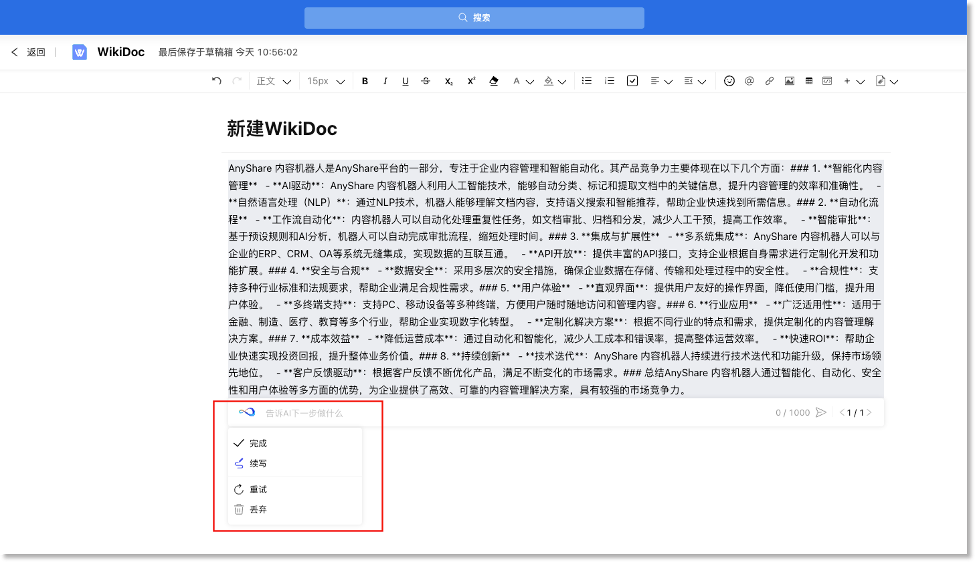
基于选中内容的智能辅助撰写:

对于已生成内容,您可以选择【完成】、【续写】、【重试】和【丢弃】。
用户在使用期间,可以对任何知识内容的使用体验进行直接反馈,包括用户对智能搜索结果、知识评论、文档预览侧边栏的内容导读结果、基于预览选中内容的解释、翻译、扩写、续写、总结以及智能问答等功能的使用反馈。用户反馈后,管理员可以进入管理控制台查看反馈结果,为知识体系的进一步优化提供决策依据。