AnyShare Family 7 AI实验室基于本地AI模型实现,当前开放的自动语音识别ASR(Automatic Speech Recognition)能力,提供了会议录音总结、音视频文件转写、实时录音转文字、文字转语音等功能,帮助您高效处理音视频文件,将语音信息转为可编辑、可探索的文本数据,提升信息处理及利用效率,助力智能化办公与创作。
功能说明
• 会议录音总结:一站式完成会议录音、实时转写与智能总结,并支持会议纪要生成、角色分析及多格式导出。适用于内部项目会、客户沟通会、培训分享会等需沉淀会议内容、明确后续动作的场景,或需要会议内容复盘与知识留存的场景。
• 音视频文件转写:音视频文件转文字、AI 总结、多格式导出、字幕烧录等功能。适用于视频字幕自动化生成,视频脚本自动化还原,培训、会议、访谈等各类工作场合录音文件的转写,个人知识整理,资料整理等场景。
• 实时录音转文字:语音输入实时转文字、AI 总结、多格式导出,适用于实时采访、会议、商务谈判、培训、课堂笔记转录以及跨语言实时沟通等多种实时口述转录场景。
• 文字转语音:将文字内容转换为音频文件,支持自定义配置语音音色、语调、音量、语速、语言等,适用于语音旁白生成、语音播报等场景。
产品版本要求
AnyShare 7.0.6.4 版本后,方可支持AI实验室功能。
环境要求
本功能基于 Apple 芯片实现,因此对设备环境有以下要求:
1)需为搭载 M1-M4 芯片的 Mac 设备;
2)操作系统要求 macOS 14+
访问 AI 实验室
AI 实验室入口
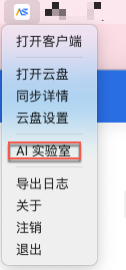
点击托盘菜单中的“AI 实验室”,方可进入 AI 实验室功能界面。
注意:需先完成依赖模型、第三方集成等功能依赖的配置(配置说明请参见 配置功能依赖)后,方可进行功能使用。
完成配置后。您可以点击”文件转文字”,将上传的音视频文件的语音内容转换为可编辑文本,并对其进行文本总结;您也可以使用实时录音转写功能,即时获取语音转文本的结果,并对其进行 AI 文本总结(功能使用说明请参见 音视频文字转写、实时录音转写)。

配置功能依赖
1)配置入口
入口一:点击托盘菜单中的“云盘设置”,切换到“模型管理”、“第三方集成”进行配置。

入口二:点击托盘菜单中的“AI 实验室”,点击右上角“设置”即可。

2)服务配置
AI能力依赖模型驱动,需先完成对应服务的配置后方可启用功能。当前支持“本地服务”与“远程服务”两种模式,具体如下:
• 本地服务:模型部署在本地设备,无需联网即可使用,但需提前下载对应模型;
• 远程服务:主要用来实现转写后文本的二次总结。依赖云端算力提供AI能力,无需在本地下载模型,但需联网,在完成服务接口的配置与验证后方可使用。
配置本地服务
a. 如何获取并导入本地服务所需的模型?
模型同AnyShare客户端安装包一并归档发布。考虑到用户可能所处内网环境,所以您需要联系系统管理员获取模型压缩包,并下载至本地。完成下载后,需点击对应服务后的“ ”按钮,导入模型。

完成导入的模型名称后有“ ”标识,供您使用。点击“
 ”,您可以清理不需要的模型。

b. 配置远程服务
远程服务主要用来实现转写后文本的二次总结,方便快速提炼出核心内容。目前支持 OpenAI 兼容的服务商,如 ChatGPT、DeepSeek、硅基流动、阿里云百炼等平台。配置步骤如下:
注意:此功能需联网使用。
进入配置界面,点击并切换到“远程服务”配置窗口。

您可以自定义服务名称,填写从三方服务商处获取的基础 URL 和 API 密钥(各平台服务的获取方式不同,在此处不展示获取入口),填写并验证通过后,点击选择模型,模型选择完成后会显示为服务的可用状态。
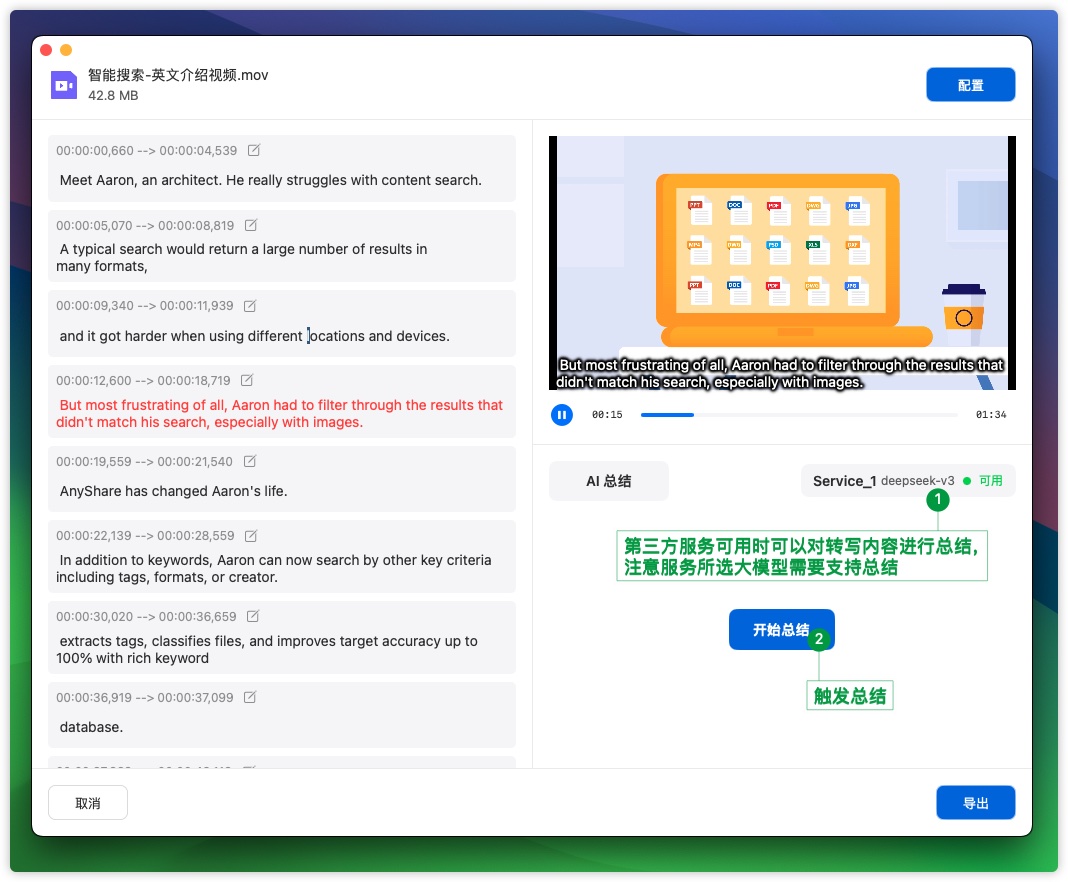
注意:使用 AI 总结功能时,需要特别注意所选模型本身需要支持文本总结功能。
会议录音总结
注意:需先完成本地服务 > 文本总结服务的配置后,方可使用此功能。

1. 会议录音
点击“立即开始”即可唤起录音界面,录音完成后,将弹窗提示“是否后台进行总结?”,点击【确定】即可。

2. 查看总结详情
总结完成后,将在功能初始界面展示其任务记录,您可点击查看录音文字总结详情。

3. 修订录音文本
录音转写的准确率由模型决定,存在一定的偏差,在转写完成后,您可以点击文本时间后的“ ”,进一步对转写后的文本进行编辑调整。

4. 查看AI总结内容,生成会议纪要
您可以在右侧查看AI总结的录音内容,基于总结内容生成会议纪要,并支持将总结文本导出。
音视频文字转写
1. 选择转写文件
点击“文件转文字”,在文件选择弹窗中选择需转写的音/视频文件(默认从 AnyShare 选择文件),也可以选择其他位置文件。

注意:当前支持转写的文件格式类型如下:
1)支持的音频文件格式:WAV、MP3、OGG、FLAC、AAC、M4A、WMA;
2)支持的视频文件格式:MP4(提取音频部分)。
2. 配置转写模型及语言
用户根据需要选择模型和源语言后,点击【开始】,即可触发转写。

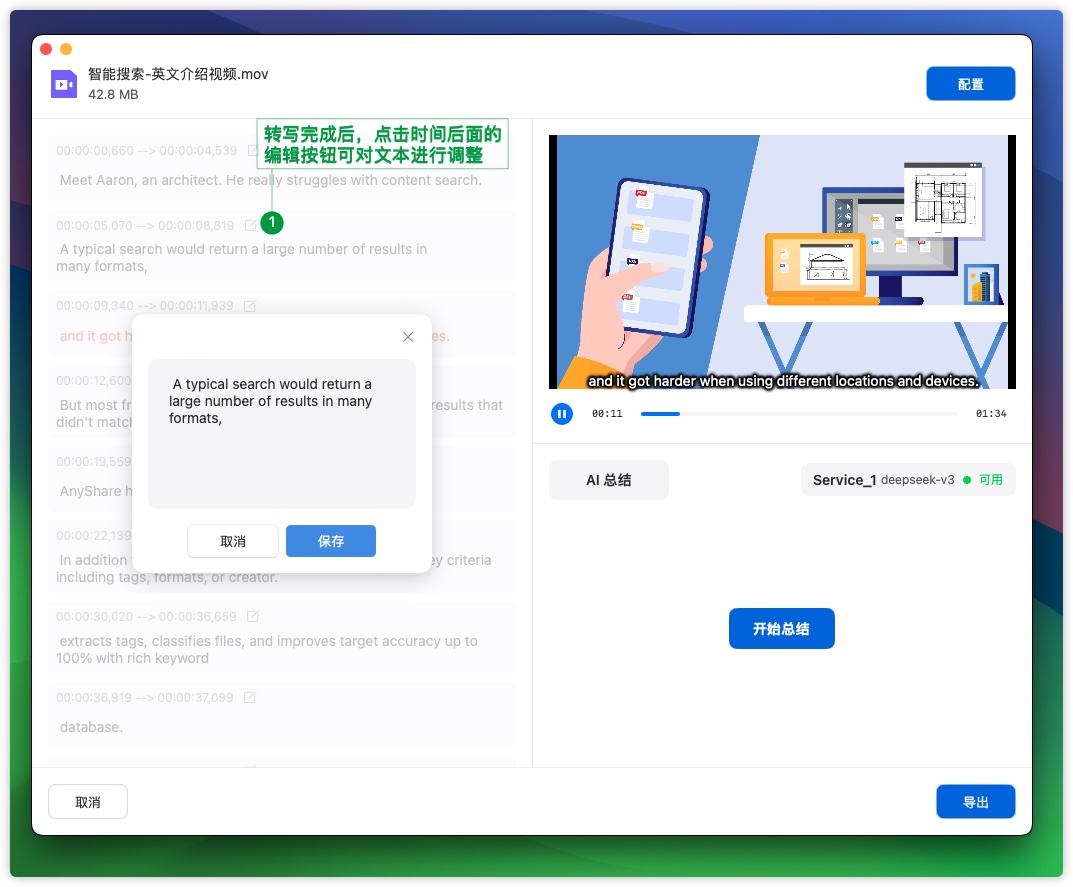
3. 修订转写文本
转写的准确率由模型决定,存在一定的偏差,在转写完成后,您可以进一步对转写后的文本进行编辑调整。
4. AI总结转写内容
当第三方服务可用时,可以在转写完成后对内容进行 AI 总结,方便快速获取核心内容。
若您对总结的内容不满意,可以进入会话模式,提出修改要求后,方可重新总结。
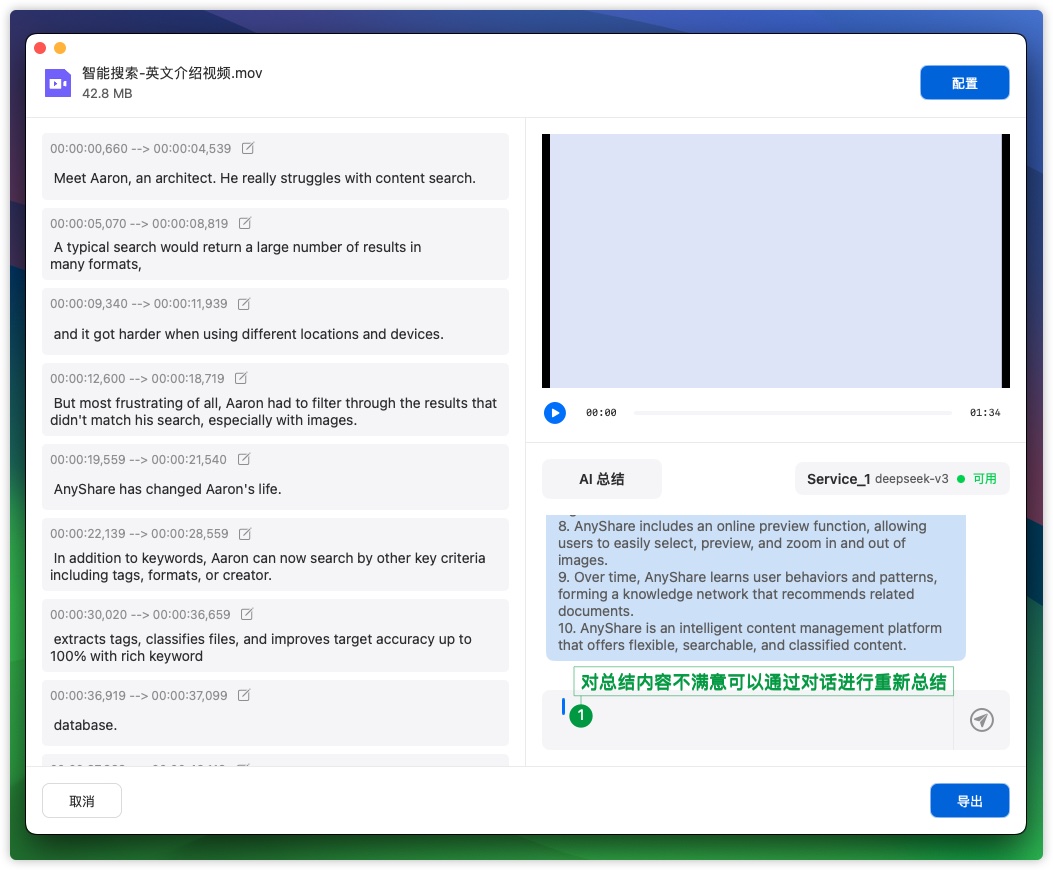
5. 导出文本
所有工作完成后,点击【导出】保存转写内容,当前支持多种保存格式,包括:TXT、SRT(视频字幕)、LRC、VTT(字幕文件)等,您也可以直接保存为音频、视频文件。
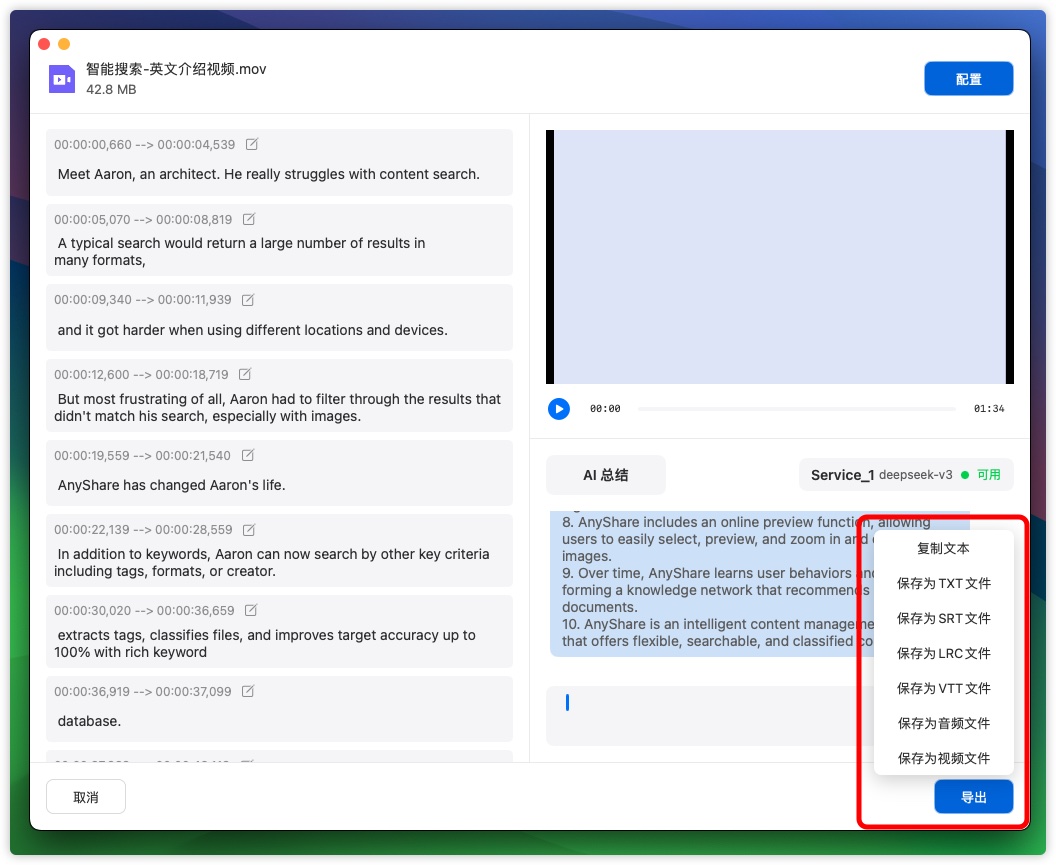
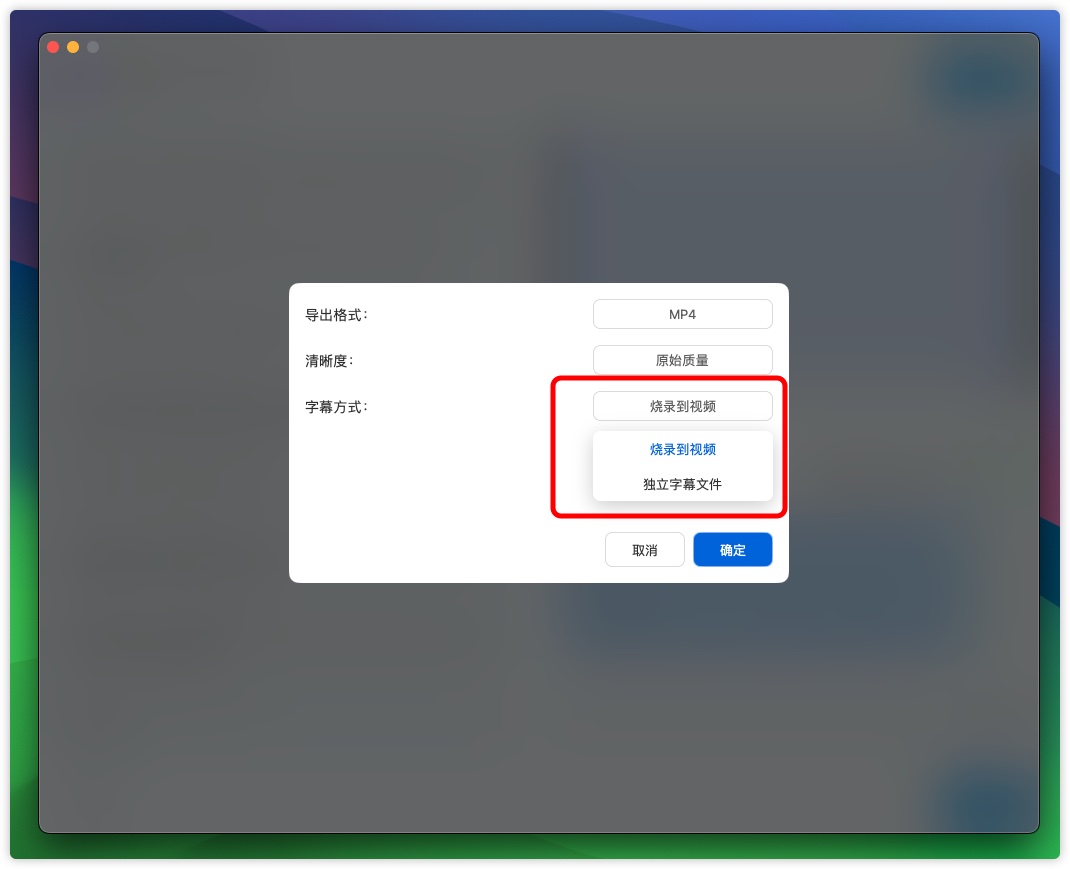
选择导出为视频时,需注意“字幕方式”的选择。当选择“烧录到视频”,会将字幕添加到视频上。
实时录音转写
1. 配置转写模型及语言
点击“实时录音”后,按需选择模型、源语言(支持自动检测)、麦克风后,即可进入。

2. 开启录音,实时转写
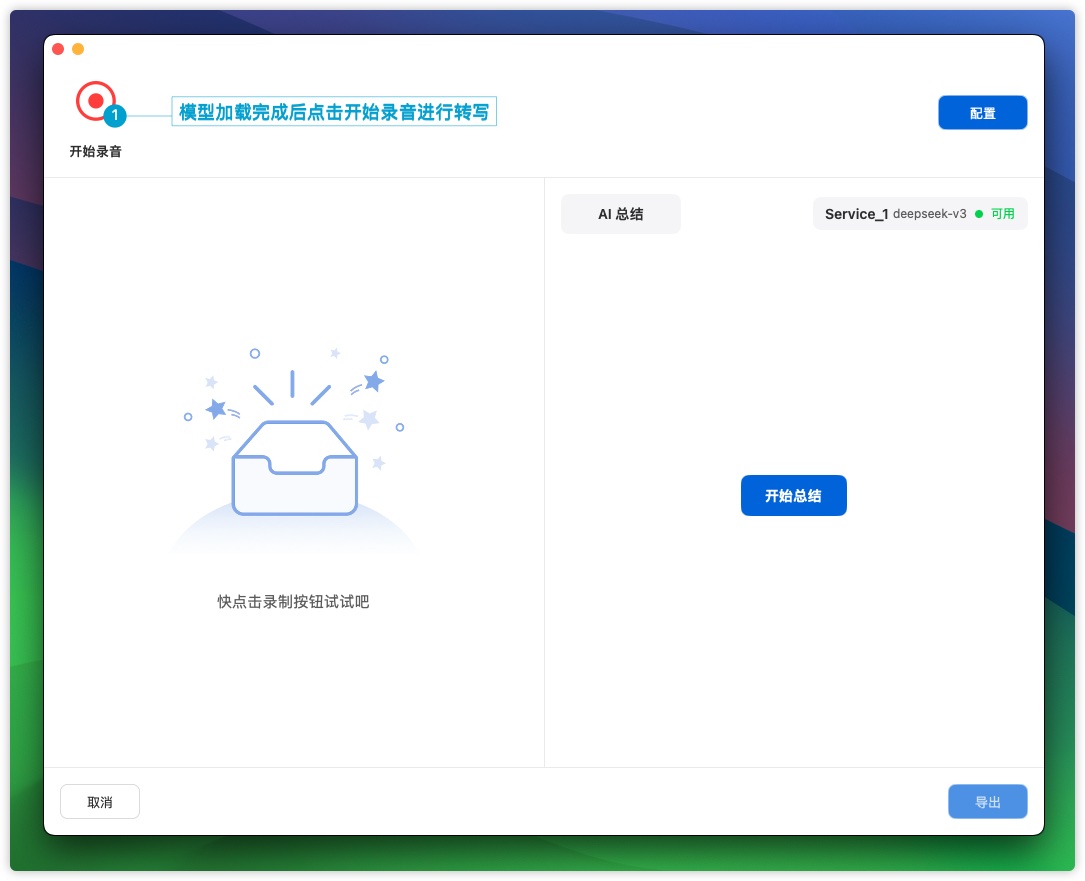
模型加载完成后,点击“开始录音“图标,即可触发转写。
3. 修订转写文本
转写的准确率由模型决定,存在一定的偏差,在转写完成后,您可以进一步对转写后的文本进行编辑调整。
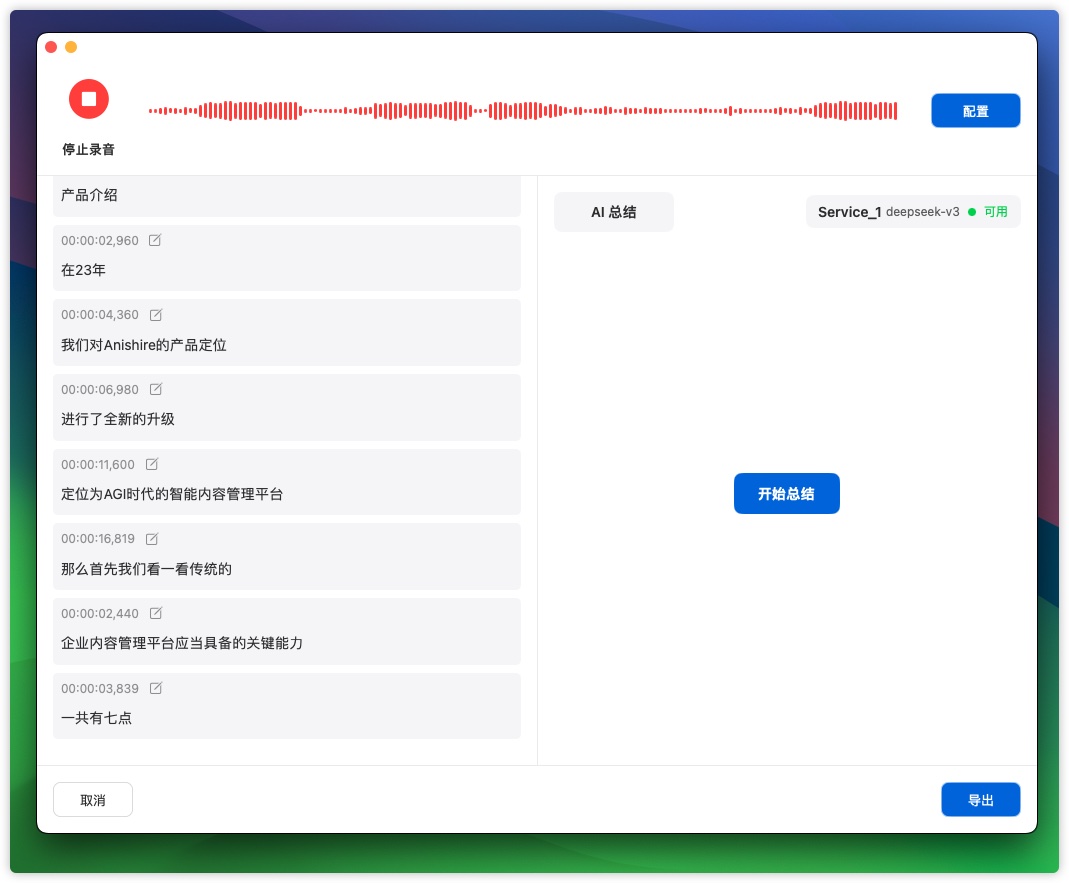
4. AI总结转写内容
当第三方服务可用时,可以在转写完成后对内容进行 AI 总结,方便快速获取核心内容。
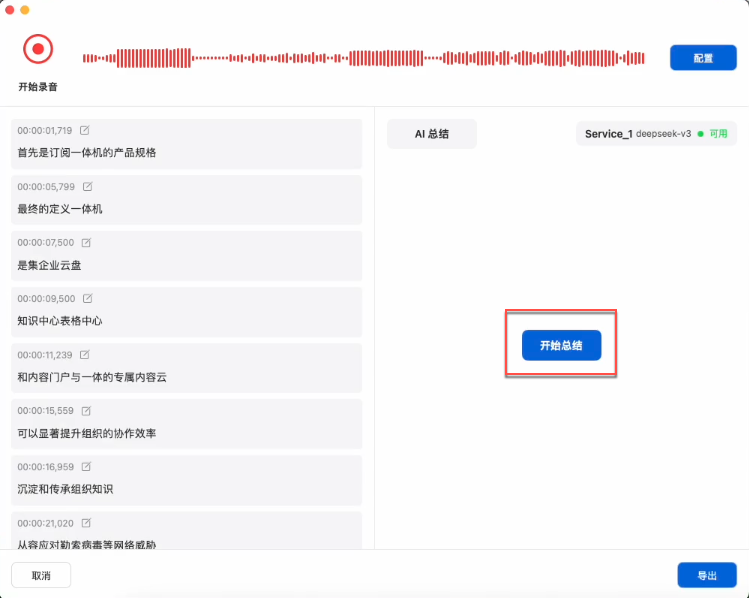
如果对总结的内容不满意可以进入会话模式提出要求便于重新总结。
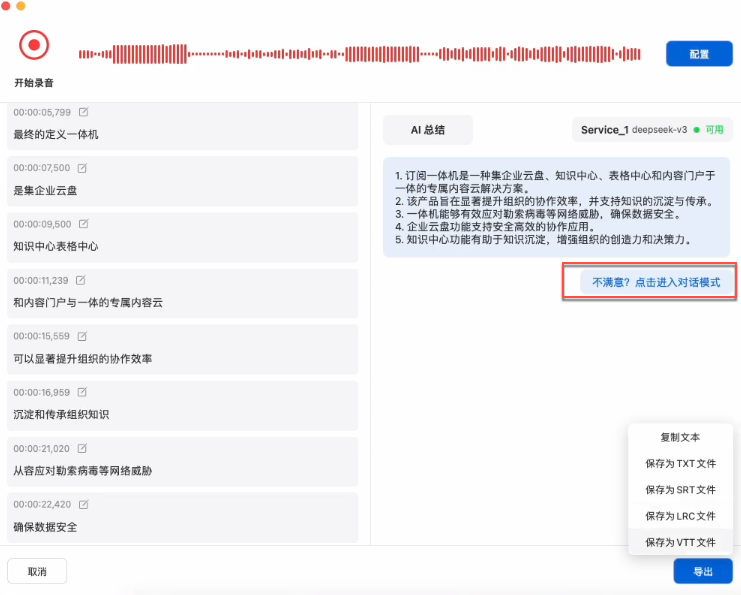
5. 导出文本
所有工作完成后,点击【导出】保存转写内容,当前支持多种保存格式,包括:TXT、SRT(视频字幕)、LRC、VTT(字幕文件)等。
文字转语音
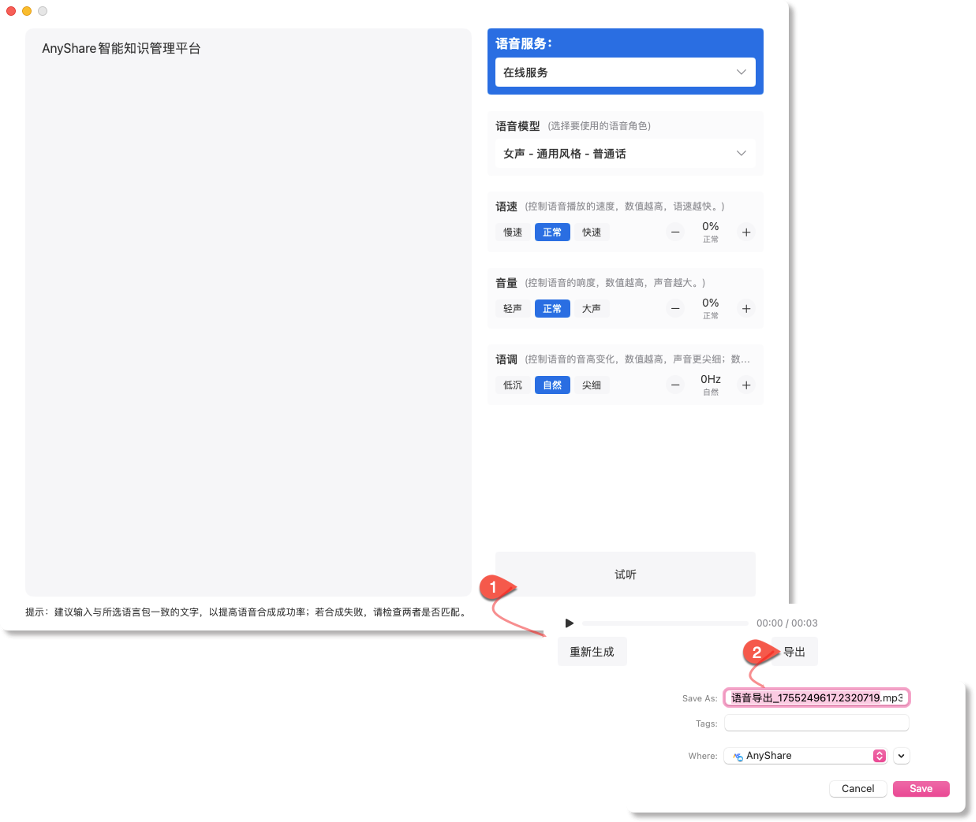
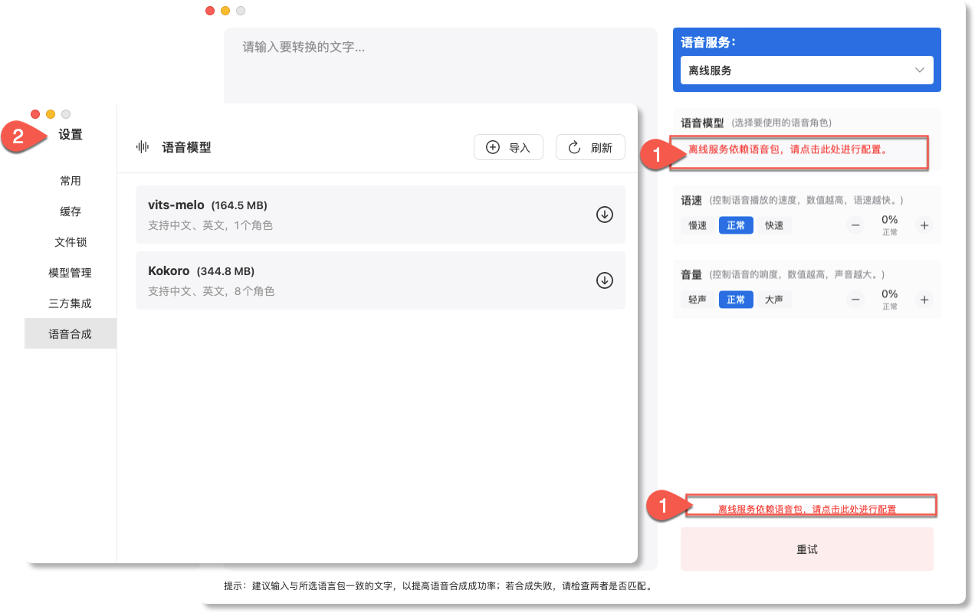
点击“文字转语音“进入文字转语音功能页面,左侧为待转换文字的输入区域,右侧为语音转换服务的配置区域。
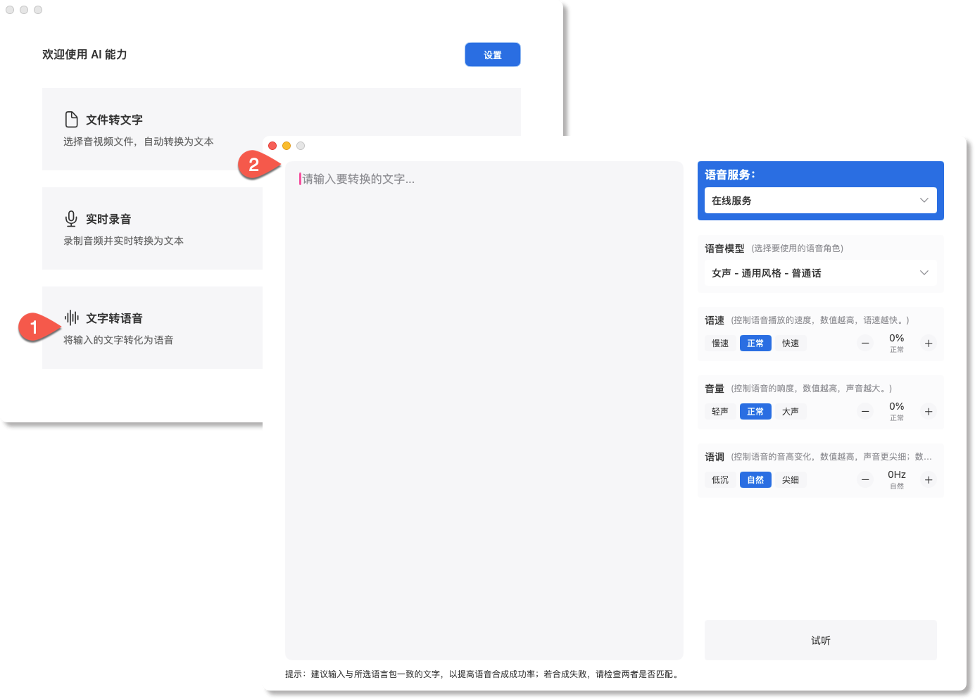
1. 选择语音服务
语音转换提供在线服务和离线服务两种类型的服务,您需要根据自身网络环境要求和功能使用需求进行选择。
• 在线服务:必须在能够访问互联网的环境中进行,支持语调调节、音量调节、语速调节、多语言选择(目前支持普通话、英语、日语、韩语、越南语等)。
• 离线服务:需要先完成本地模型的配置后方可离线运行,支持语速调节、音量调节、多语言选择(目前支持普通话、英语等)。
提示:在线服务无需用户配置,直接使用即可。离线服务需要联系系统管理员获取本地模型,下载到本地并将模型导入后方可使用(配置操作请参考 模型配置)。若有使用问题,请联系爱数技术支持人员。
2. 调试转换的语音
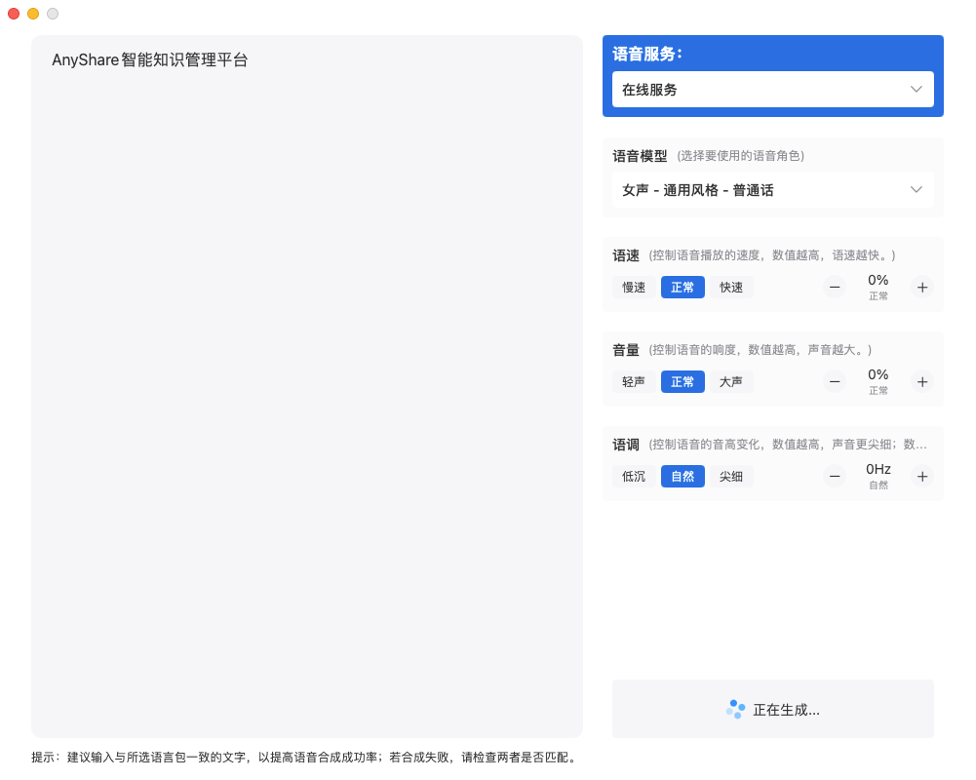
在左侧文本框中输入需要转换为语音的文字后,根据需求调整语调、语速、音量、语言等参数,点击【试听】即可生成语音文件。
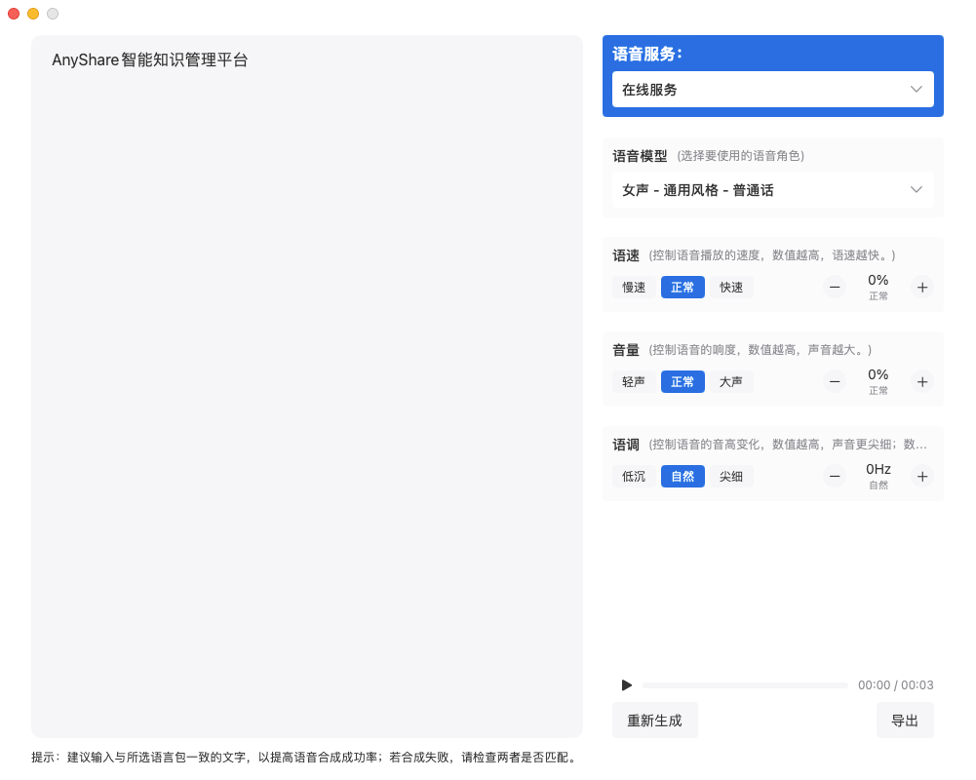
试听后若不满意,您可以在调整语言参数后点击【重新生成】。
3. 导出语音文件
若满意点击【导出】,设置文件名称及文件存储路径后,点击【保存】即可。