工作流概述
什么是工作流程自动化?
自动化的工作流程可以帮您免除一系列重复性、机械化的文档操作,进一步提升内容流转和处理的效率。
使用工作流程可以做什么?
在传统业务场景中,人工进行数据同步或者大量文档的复制、移动操作既费时又费力,且容易出错,有了自动化工作流程,就可以对您的文档自动进行协同办公、内容提取、数据收集、数据同步、消息提醒等各类操作。
例如,可以自动执行以下任务:
-
在指定文件夹内上传文件后触发审核;
-
新建文件夹时,自动为文件夹添加编目模板;
-
自动保存表格附件到指定路径;
-
基于创建时间,对文件自动归档;
-
……
30+动作节点,10+流程模板,无需代码开发与技术基础,即可让您的业务流程自动运转起来。
工作流程基础概念理解
前面我们快速了解了工作流程的概况和各类使用场景,现在您可以学习工作流程中所使"到的一些基础概念:
“当设定的触发动作发生时,满足执行条件后执行设定的执行动作。”
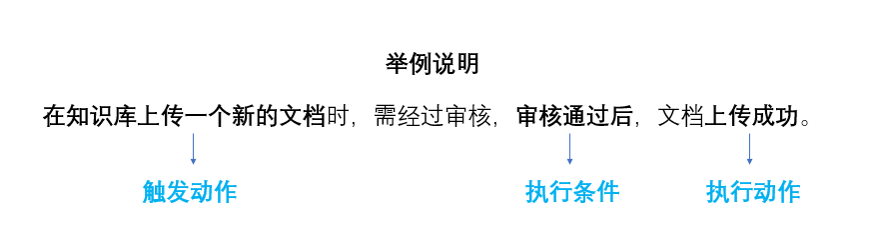
触发动作:
触发动作是自动化工作流程的起点,根据该触发动作的状态变化,来作为自动化流程是否执行的起始判断,例如上述案例中,在知识库上传一个新的文档就是流程的开始。
常见的触发动作有事件触发、手动触发、表单触发、定时触发,下面将带您了解这几种触发动作的基本概念:
- 事件触发:通过设置指定操作事件作为触发动作。一般适用于需要对文件和文件夹进行数据新建或变更操作的场景,也就是需要选择目标文件夹,并且在该文件夹下进行上传、复制、移动或删除的动作时,再执行下一步的操作。示例:新建文件夹时,自动将文件夹名称添加到编目模板。
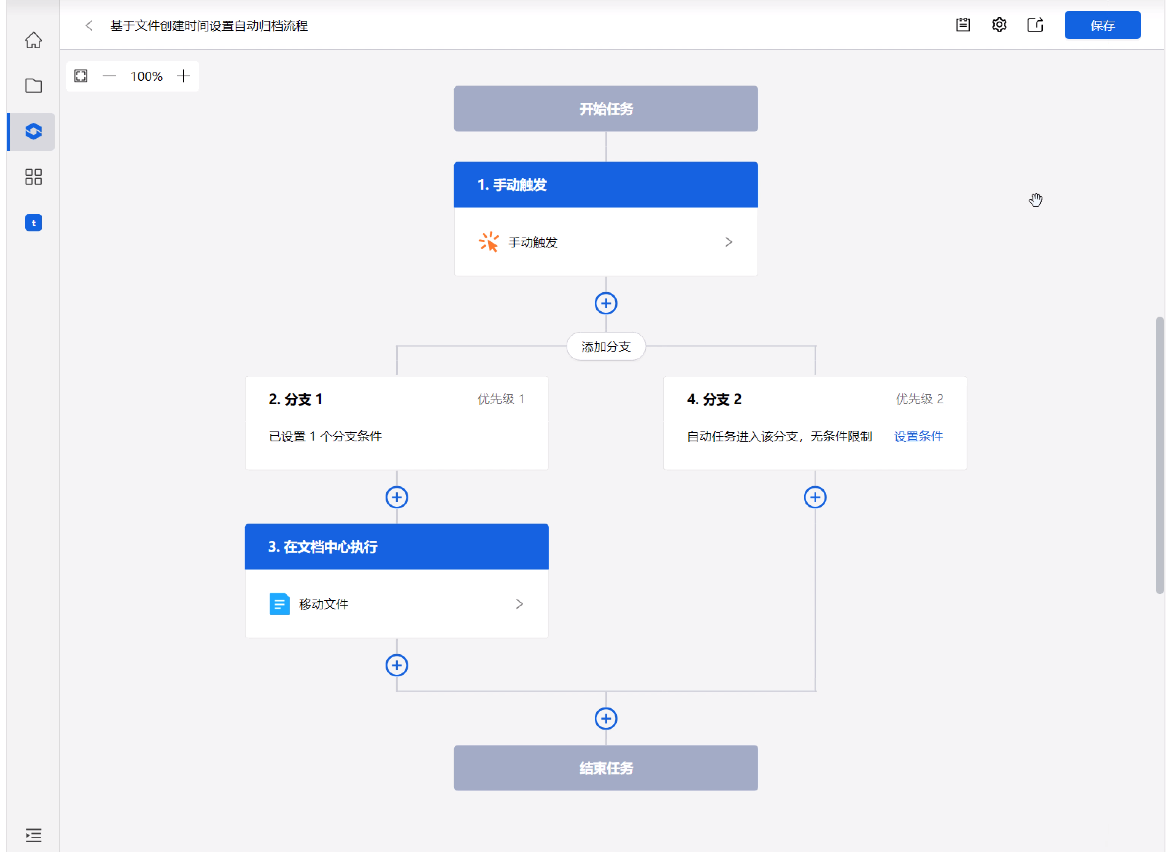
- 手动触发:手动触发是在设置完自动化任务后,需要您手动点击运行,才会触发下一步的执行动作。与事件触发不同,手动触发的对象是针对已经上传至某个文件夹下的文件或文件夹,再手动点击,去进行下一步需要执行的动作,主要用于数据同步的场景。示例:在文档中心里存放了一个创建时间过长的文件夹,可设置自动归档到另一个指定的文件夹。
- 表单触发:设置表单提交为触发动作。适用于利用表单协同办公的场景,可以是文档权限的申请、合同类文件审核通过后的流转管理、填写表单发起扩容申请流程等。
- 定时触发:触发动作为循环的时间周期或时间点,例如每x分钟、每x小时、每天或每周等固定周期。在实际工作中,有一些任务需要在特定的时间完成,主要适用于消息提醒类的场景,可以规定工作流程运行的时间和频率。示例:文件更新后自动通知到相关人员、每周自动提醒项目负责人更新进展、定期将数据备份到指定的文件夹等。
执行条件:
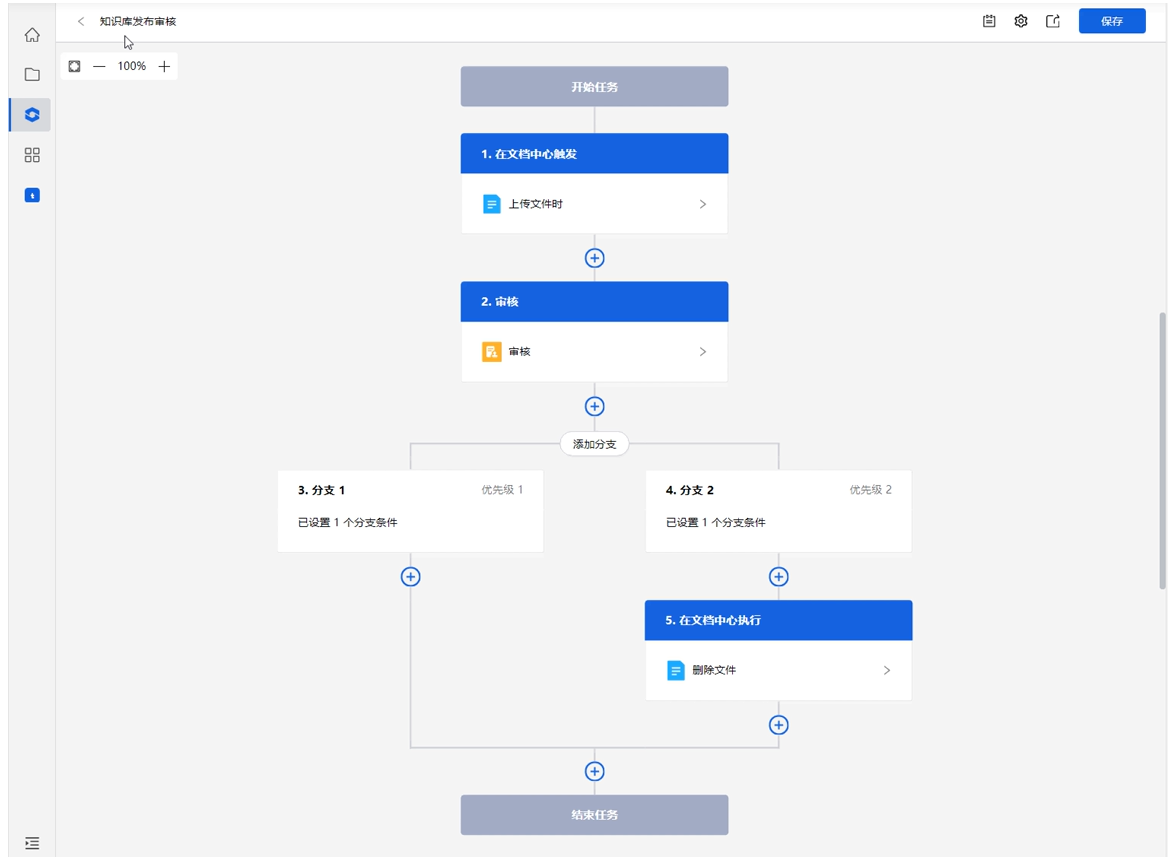
执行条件也叫逻辑动作,只有满足这个条件,才会往下执行设定的操作。通俗来讲就是工作流程中的分支,分支的运行顺序是按照分支从左往右依次匹配,只有当前分支条件满足后,才执行该分支的流程。一个分支操作内的所有分支执行完毕后,再执行分支外的操作。上述案例中,“审核通过→文件上传”可以理解为该流程中的分支1,而如果审核不通过,则可以删除该文件,那么“审核不通过→删除文件”就是分支2。
执行动作:
执行动作是指前面的触发动作发生,判断条件满足以后,自动让工作流程执行指定的操作事件,例如上述案例中,满足审核通过的条件后,“文档在知识库上传发布”就是让工作流程执行的操作。
工作流程是如何运行的?
仅需要设置“触发器”和“执行操作”,即可开始运行自动化的工作流程。
-
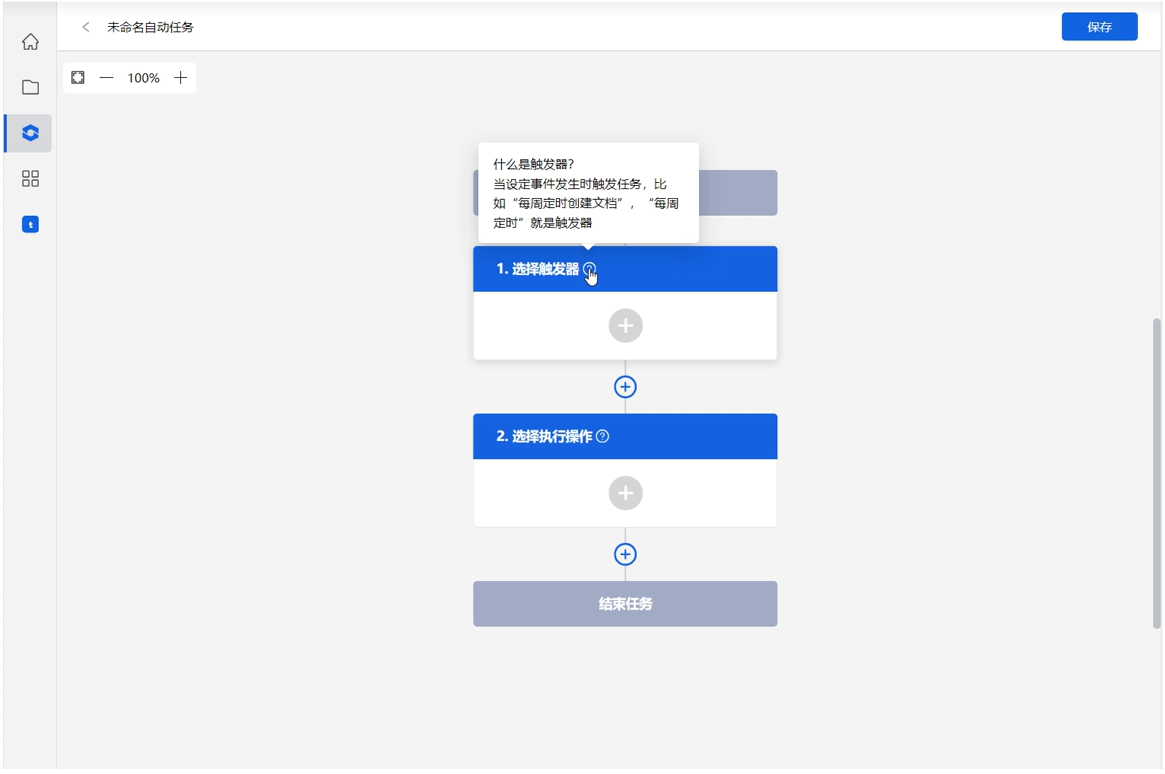
第一步:设置触发器
触发器可以理解为“当某事件发生时,执行后续操作“中的某事件。例如,“当上传文档时,自动添加文档标签”,其中“上传文件”就是触发器。在一个自动化工作流程中,触发器是自动化流程的开端,一个流程只能配置一个触发器,且不能删除。
-
第二步:设置执行操作
执行操作是指当触发器事件发生后,用于处理数据或传递数据而执行实际的具体操作。比如,在“更新文件后自动通知到相关人员”中,“通知到相关人员”就是具体的执行操作。同一个流程中,您可以设置一个或多个执行操作。

怎样新建和管理工作流程?
工作流程使用场景示例
场景一:知识库发布文件审核
需求描述:在知识库发布文件时,需经过领导审核内容,审核通过后,文件发布成功。
场景二:某电商企业文件过期后需自动归档
需求描述:某电商的图片库中放着大量的拍摄样片,这些样片具有时效性,一旦过季,这些样片需要被下线归档。
场景三:某建筑单位自动给文件夹添加编目属性
需求描述:某建筑单位在管理项目文档时,会用 档案分类号+分类描述 的形式,作为文件夹的名称,来创建文件夹的多级结构。在创建好一个文件夹时,期望给文件夹自动设置编目模板,同时将文件夹名称中的[档案分类号]作为编目模板中的某一个字段填入进去。
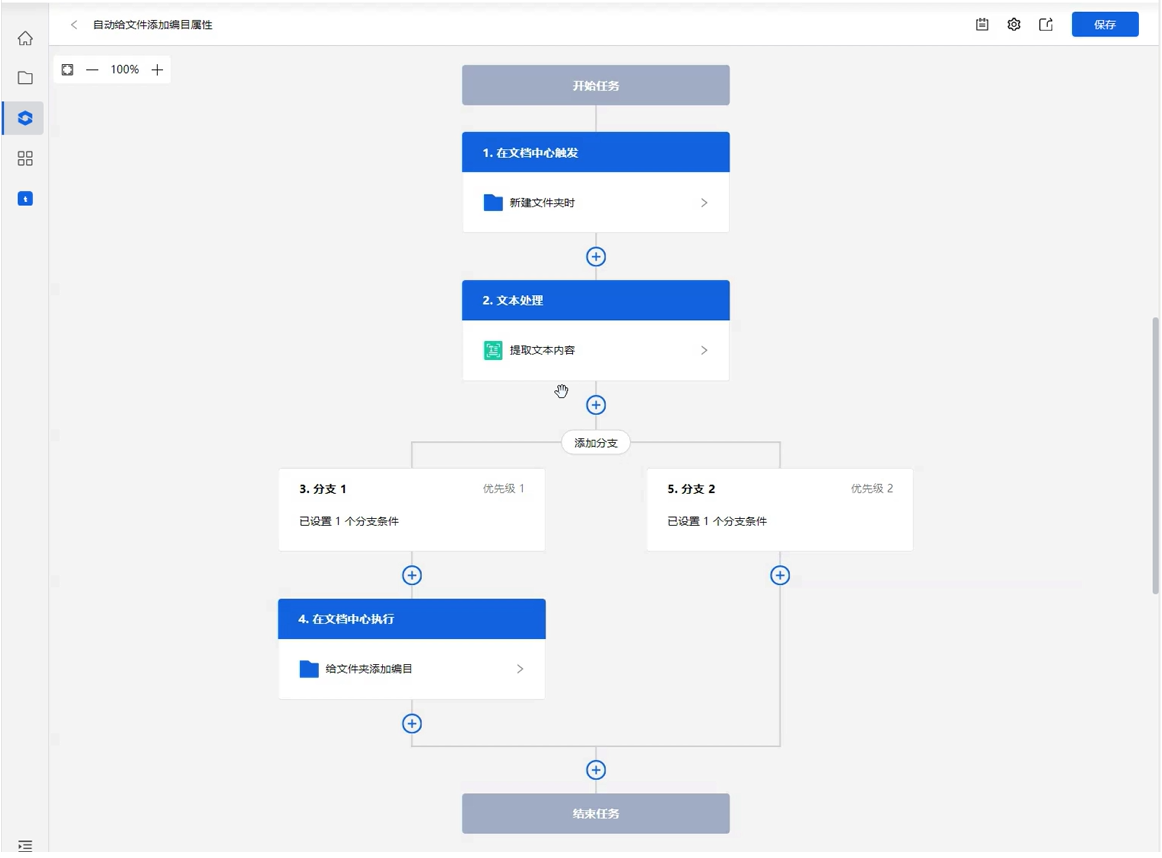
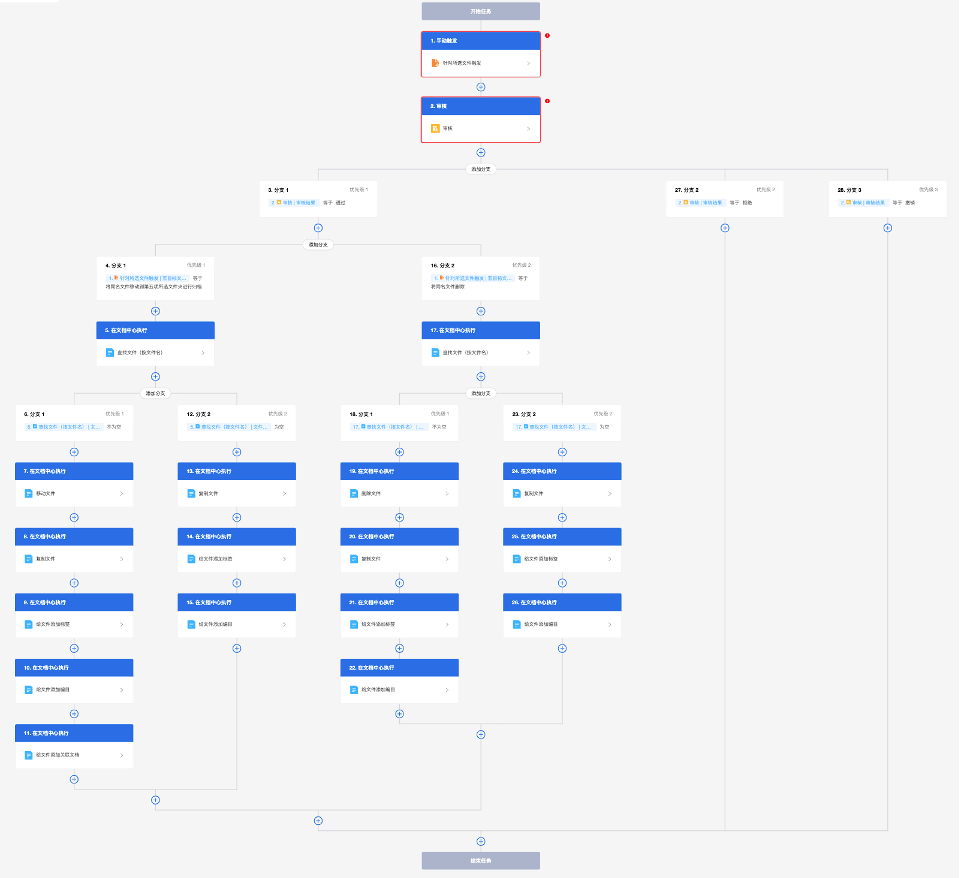
场景四:针对指定文件夹触发自动化知识发布流程
需求描述:企业内部文档及运营人员在完成运营、发版材料的撰写后,可基于指定文件夹发起审核流程,在填写元数据信息后,系统将自动把此文件夹提交至审核员审核。待审核通过后,待发布文件夹将自动复制到发布路径下,开放给企业内部员工共同查阅。
知识发布流程示意:
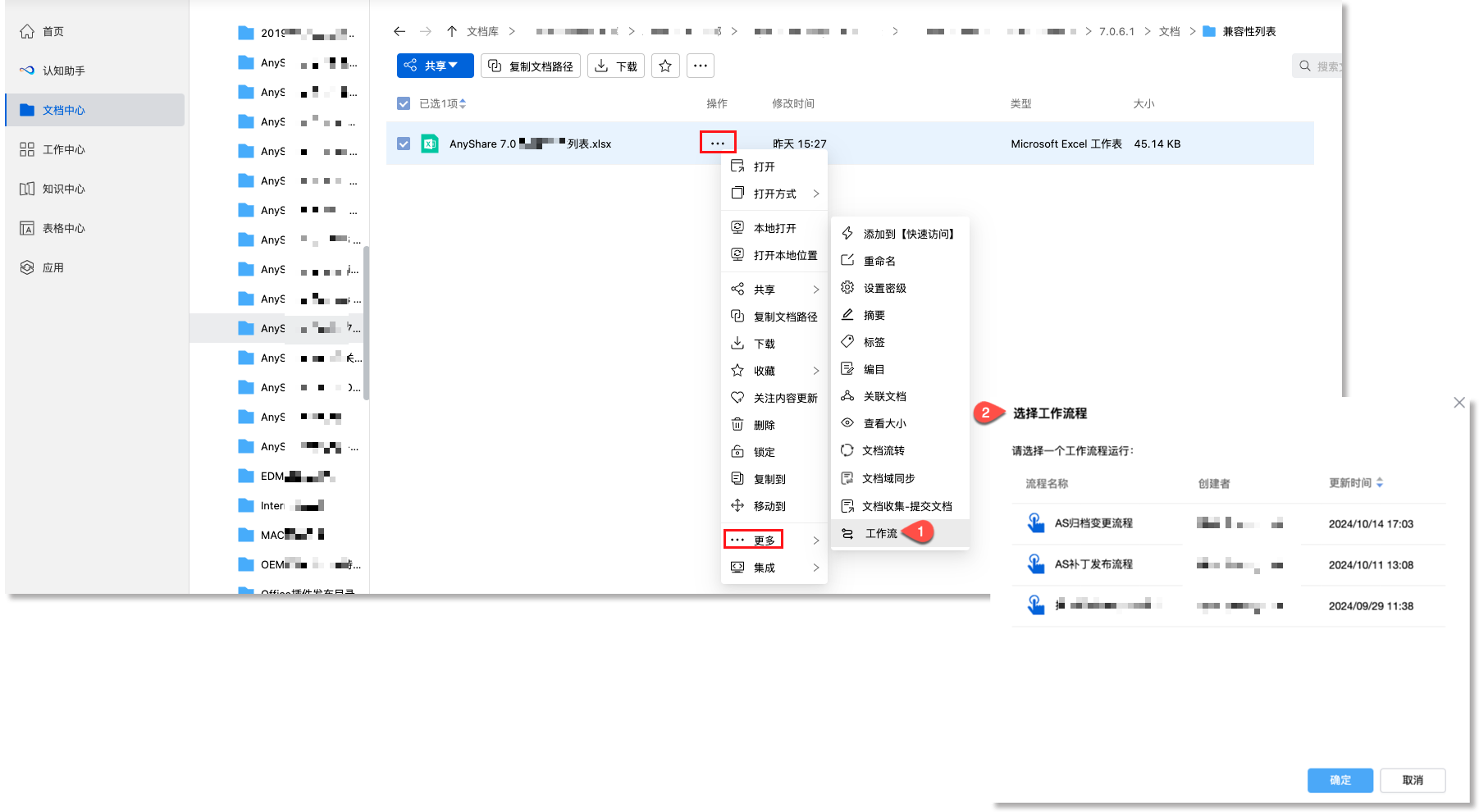
发起知识发布审核流程:
工作流节点介绍

›在文档中心执行

›日期时间处理
›审核
用户可以将文档收集,文档流转等对应工作和审核绑定,这样可以进一步确保最终内容的准确性与合法性,从而保障组织的数据安全。
以下配置步骤以文档流转为例:
- 将审核流程和业务绑定
在文档收集中配置审核流程:(什么是文档收集?)
在发起文档流转时,用户在配置完成名称,目标位置,适用范围等,可以点击审核后的【设置】按钮,进入流程配置页面。

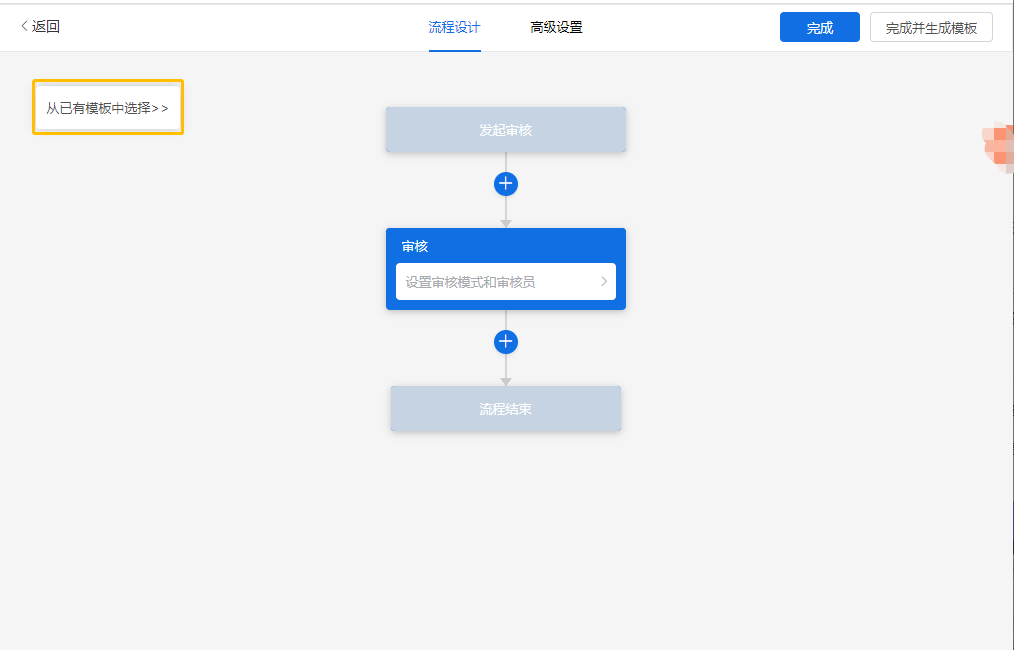
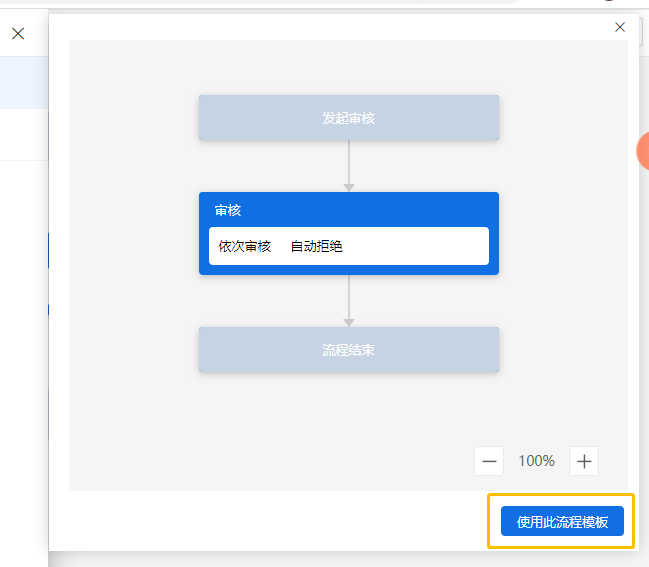
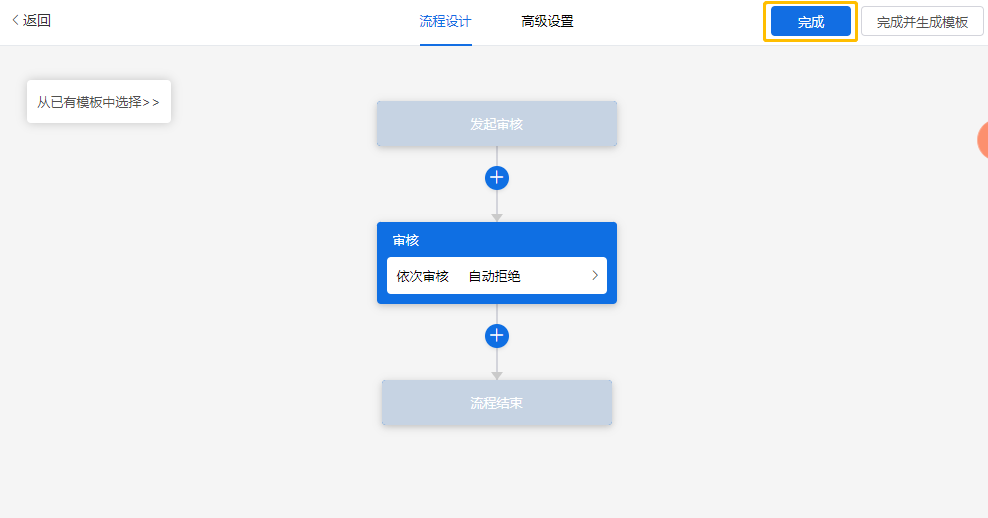
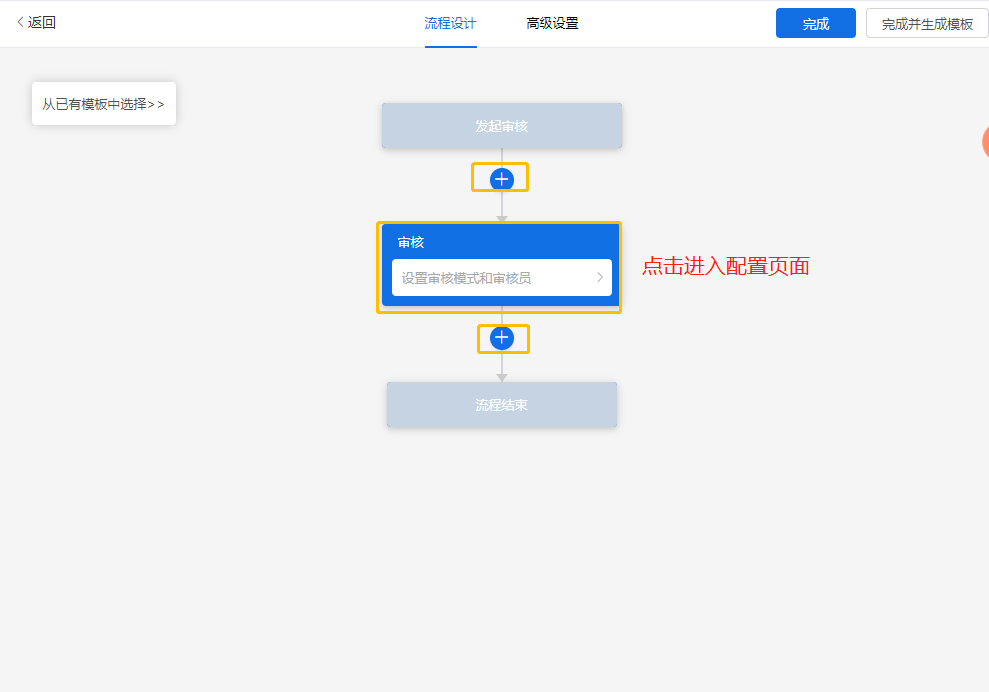
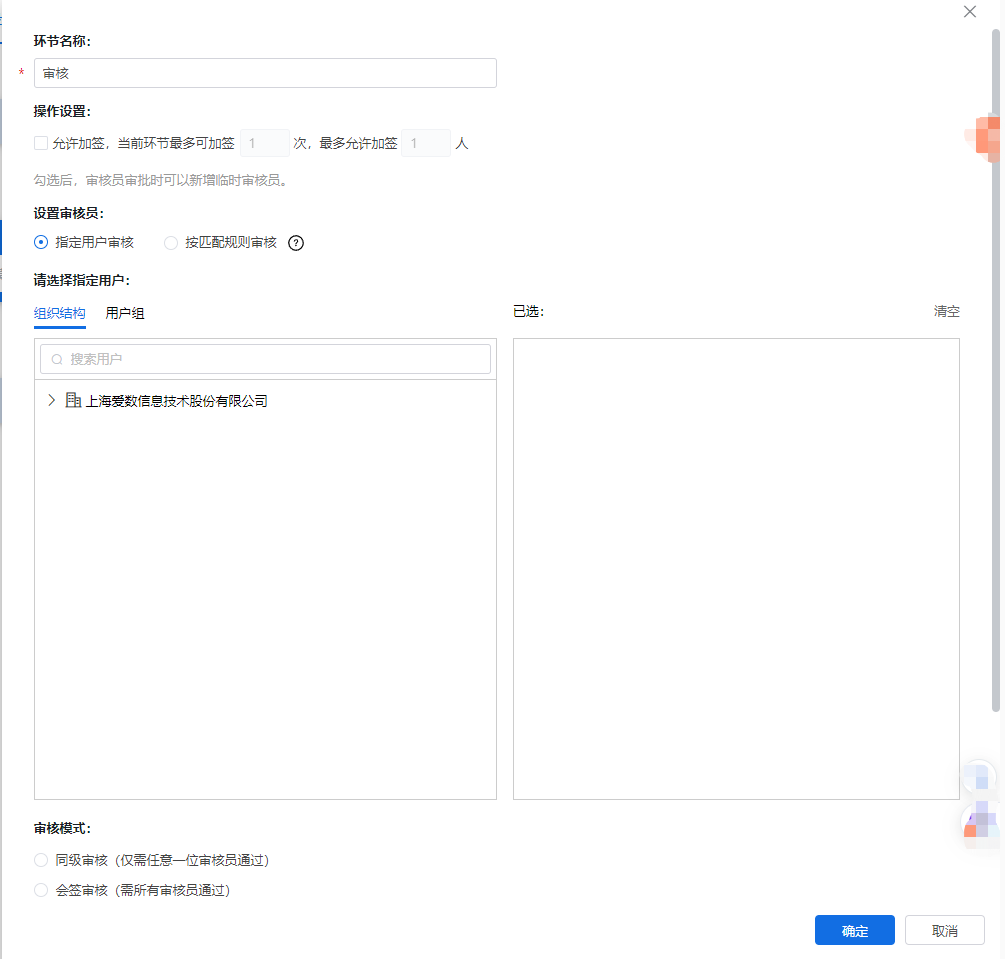
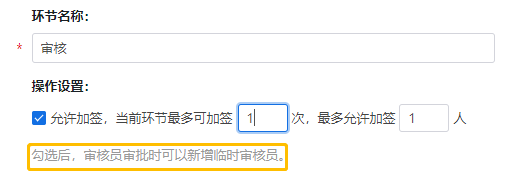
加签是指已被设置为审核员的用户在审核过程中,由于业务场景需求,需要添加其他用户作为临时审核员进行审核。
配置流程时,发起者在设置完审核员后,如果所配置的审核员根据业务需求,需要增加其他用户作为临时审核员加入审核流程,则流程配置用户可以勾选【允许加签】,并对加签进行范围管控。(加签是指已被设置为审核员的用户在审核过程中,由于业务场景需求,需要添加其他用户作为临时审核员进行审核。)
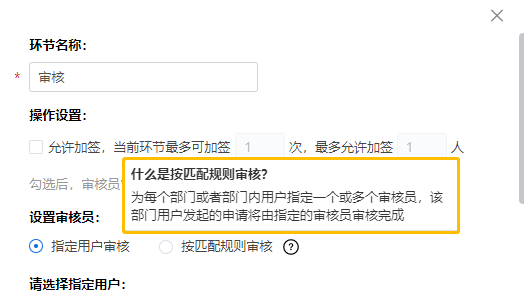
- 指定用户审核与按匹配规则审核的区别是什么?
指定用户审核是指用户在配置流程的时候,希望设置环境都由固定的用户来做审核,则选择【指定用户审核】。
按匹配规则审核指于某些部门或组织会有固定的负责人角色,则其部门或组织的人员发起的审核申请都需要由此类人员进行审核。如果点击【按匹配规则审核】,则用户需要进一步选择组织或部门对应的用户作为所选范围的审核员。
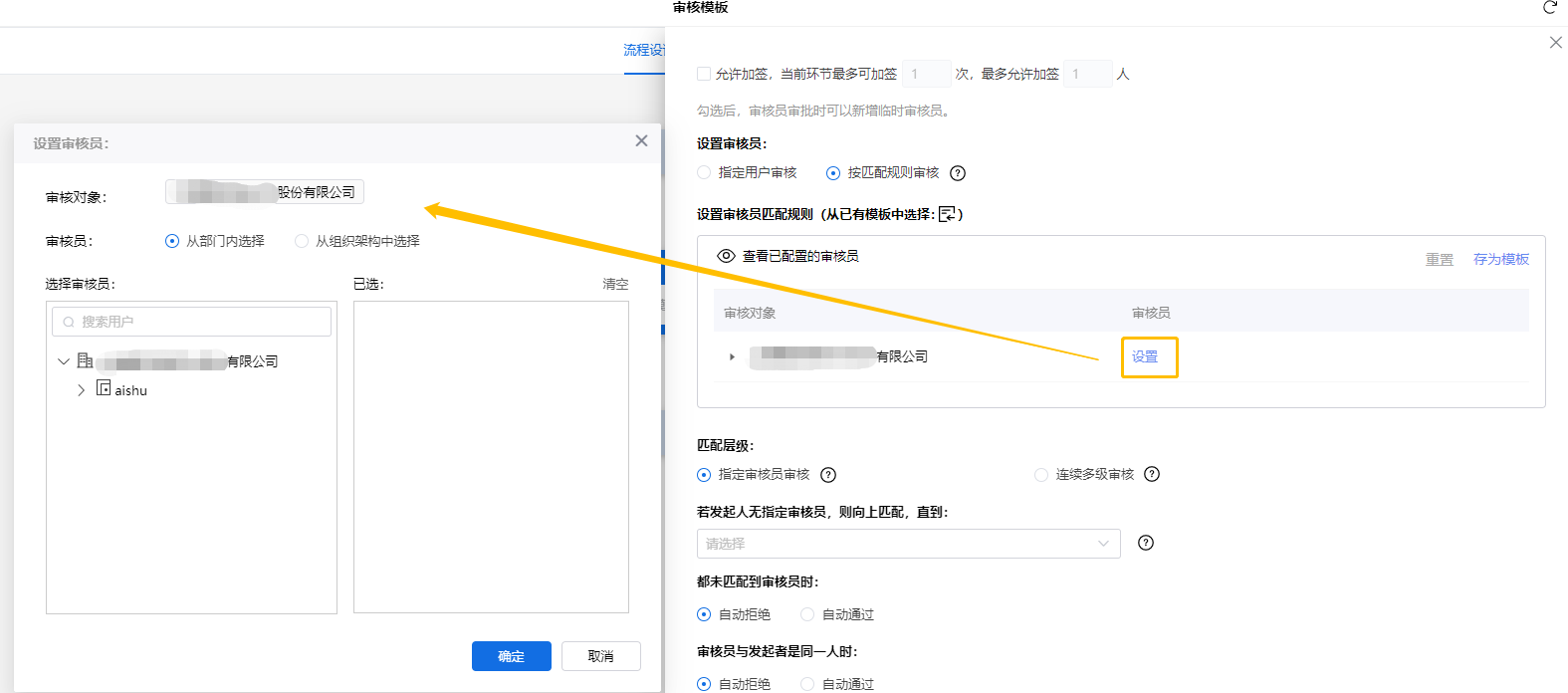
- 从部门选择”和“从组织架构选择"审核员有什么区别?
如果所需设置的审核员和被审核用户是同一个部门,则可选择【从部门选择】;如果所需设置的审核员和被审核用户存在跨部门的情况,则可选择【从组织架构选择】。
- 如何理解“匹配层级”?
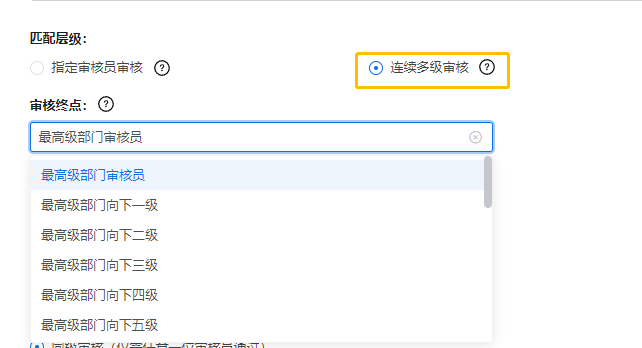
“匹配层级”主要用于管控用户在发起审核时,是否需要匹配多个上级负责人层层审批。
若申请人只需要单个上级负责人审批即可,则可勾选【指定审核员审核】。勾选后,可继续设置匹配层级。
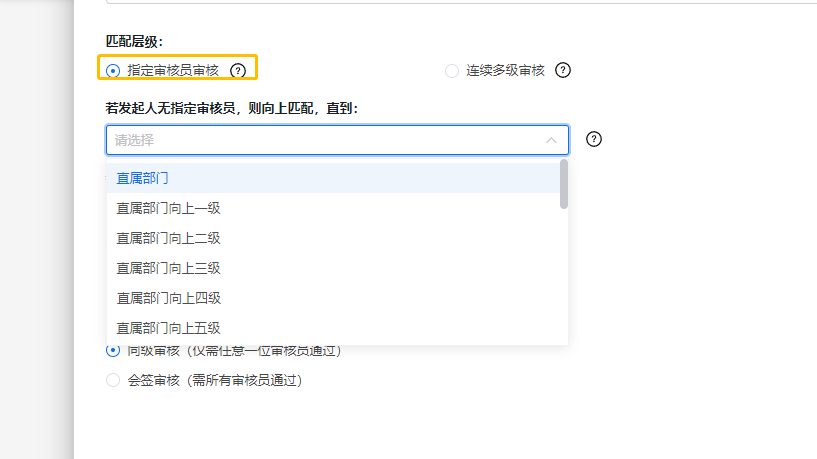
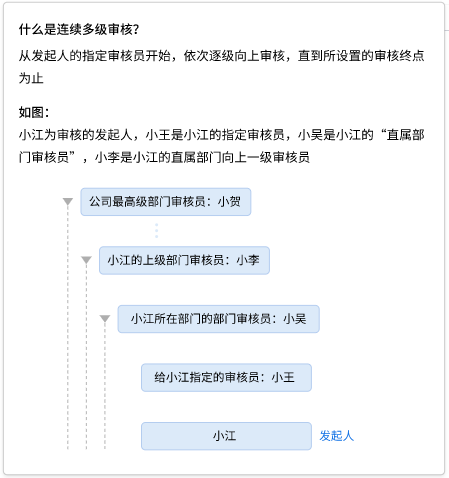
而在某些场景中,则需申请人向上所有的每一级部门的负责人都要审批通过,则需勾选【连续多级审核】,并对最后的审核终点做配置。
- 如果匹配到最后层级,仍未找到对应审核员怎么办?
如果在指定匹配的层级中,都未匹配到审核员的话,您可以选择使该流程“自动拒绝”或“自动通过”。

如果在审核过程中,审核员和发起者是同一个用户,您可以配置此流程为“自动拒绝”或“自动通过”。

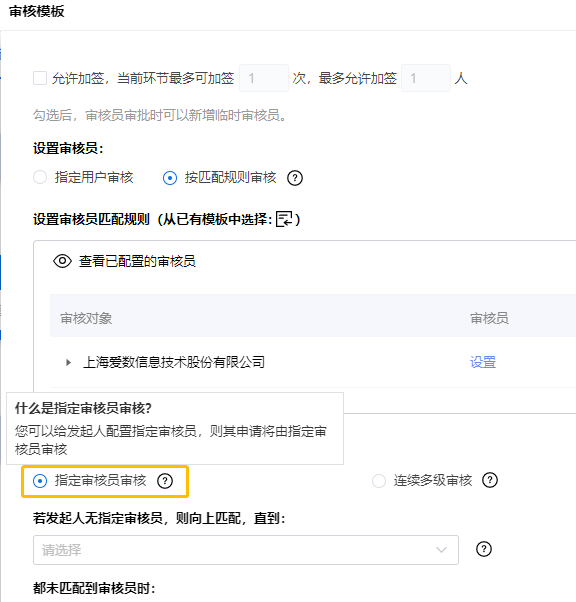
- 什么是指定审核员审核?
“指定审核员审核“是指对一些特定用户设置固定的审核员。设置后,只要是这些用户发起的审核,都有固定的审核员去处理审批。
- 什么是连续多级审核?

- 审核模式有哪些,区别是什么?
当前AnyShare共有三种审核模式,分别是:统计审核、会签审核和依次审核。
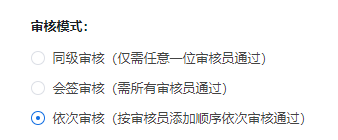
同级审核:多人审核时,只需一人通过即可。
会签审核:多位审核员全部审核通过,流程结束,其中任意一方否决,流程结束。
依次审核:一级审批员审核通过后,二级审核员继续审核,直至所有审核员审核通过,其中任一层级否决,流程结束。
- 审核模式有什么用途?如何配置审核模版?
在大型组织中,由于人员的众多和组织结构的复杂,流程配置者很多时候配置一次流程就会非常耗时。如果在某次业务中应用到了审核,用户并且为其配置了审核流程,如果觉得在今后的业务中还可以复用到此流程,便可以使用审核模板的功能,在配置结束后点击【完成并生成模板】,输入模板的名称后,下次可以通过名称直接选择此模板并进行复用。
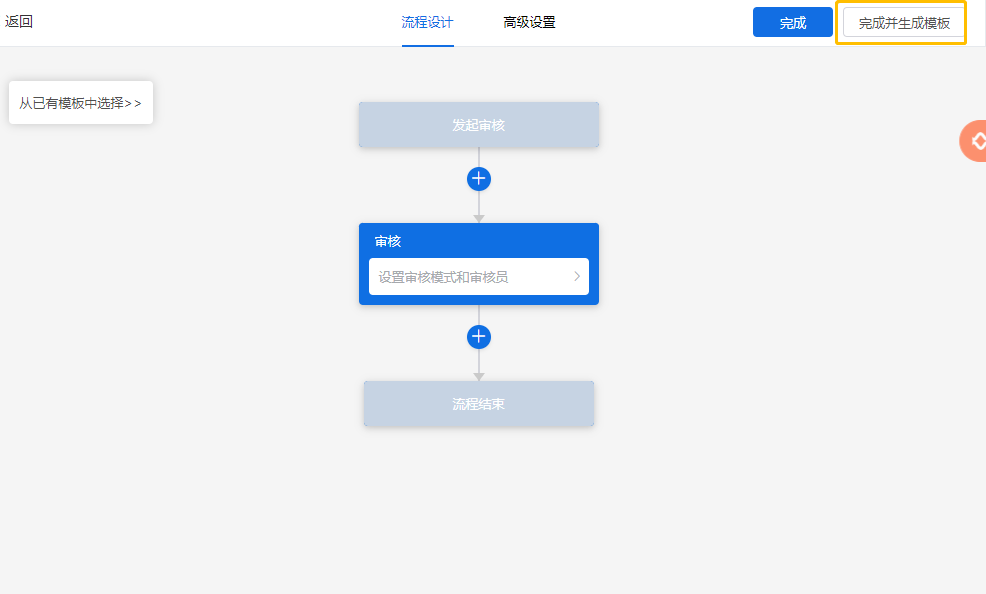
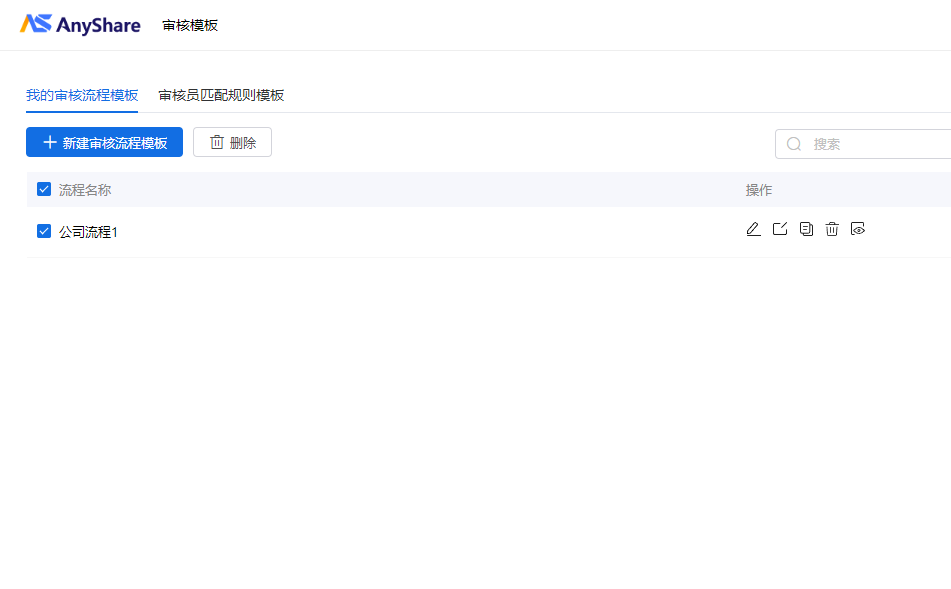
您也可以从【工作中心】右上角【审核模板】中进入模板管理页面,对于所有模板进行增、删、改等管理。
- 非审核人员如何同步知晓审核结果?
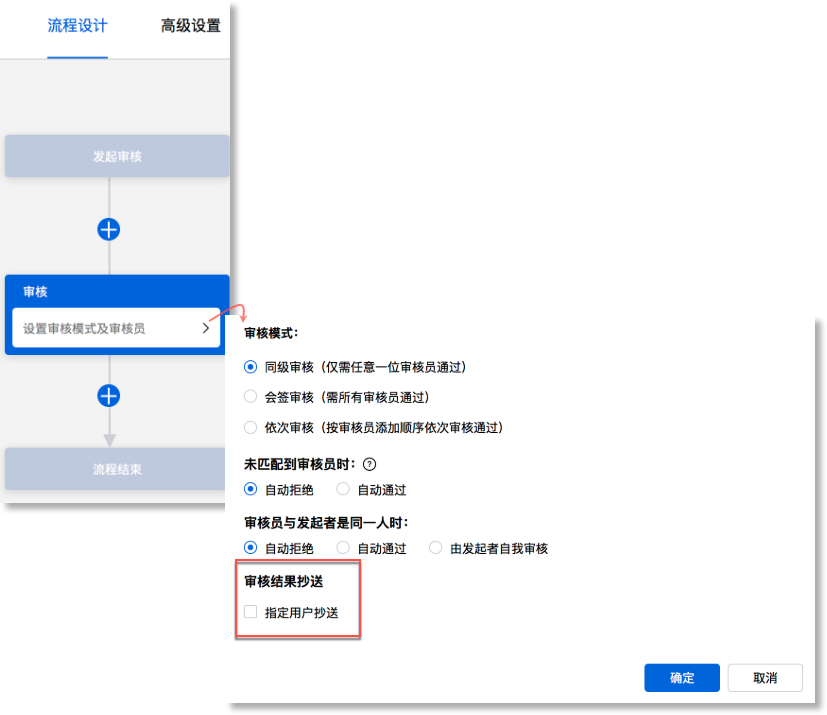
文档流转审核(同级审核)时,除审核人员外,同等级的非审核人员也需要知晓审核结果。可在配置审核节点时,添加审核结果抄送配置,指定用户进行审核结果抄送。
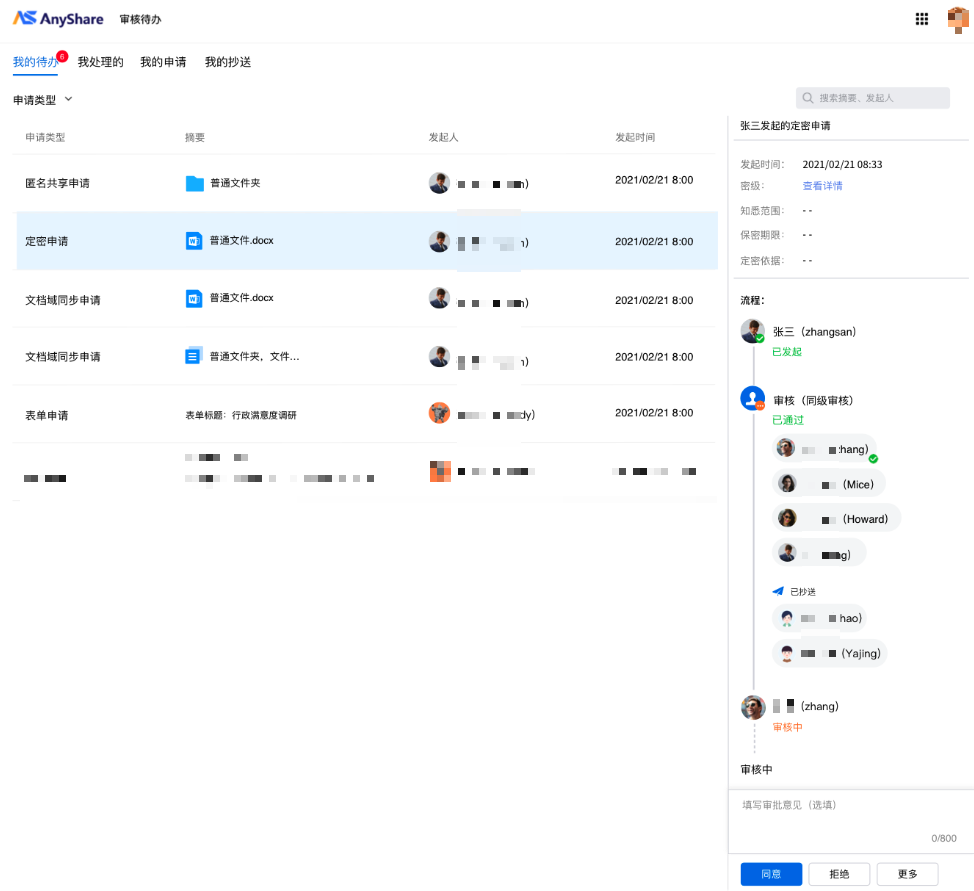
完成配置后,用户可以在【审核待办】-【我的待办】中查看此流程的审核结果。如下所示:
_61.png) 说明:以下执行节点,包括AI能力、文本处理、JSON、Python代码执行、内容处理,可参考数据流文档中关于内容处理的相关说明。如何创建数据流
说明:以下执行节点,包括AI能力、文本处理、JSON、Python代码执行、内容处理,可参考数据流文档中关于内容处理的相关说明。如何创建数据流