更新时间:2025-11-28 14:05:59
一、默认界面
在浏览器地址栏输入系统工作台访问地址(形如:https://anyshare.aishu.cn/deploy/)后进入系统工作台登录界面,根据系统设置会默认渲染不同的登录界面。
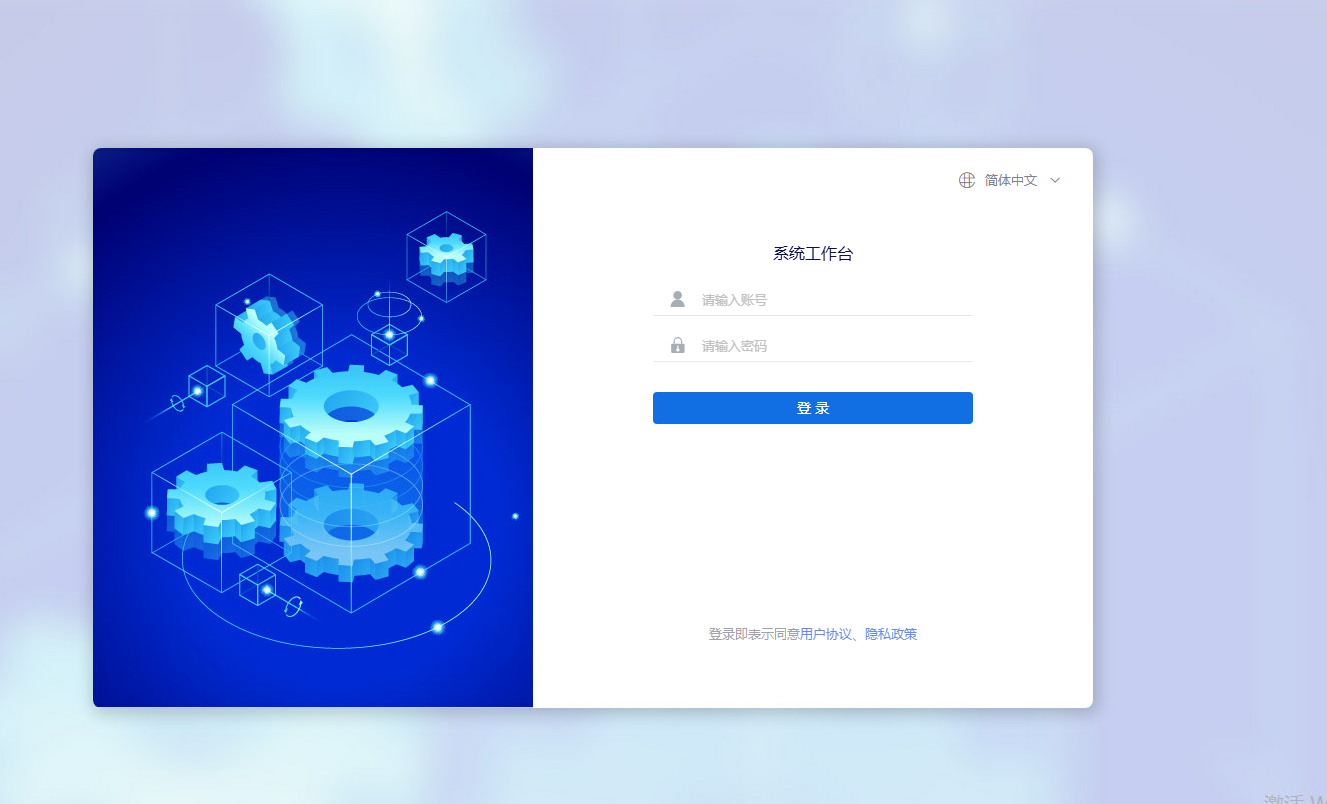
默认情况下,当进入系统工作台登录界面后,系统会提示输入账号和密码,即系统默认创建的账号和密码。
输入正确的账号和密码,点击登录按钮即可访问系统工作台首页。
二、创建系统管理员
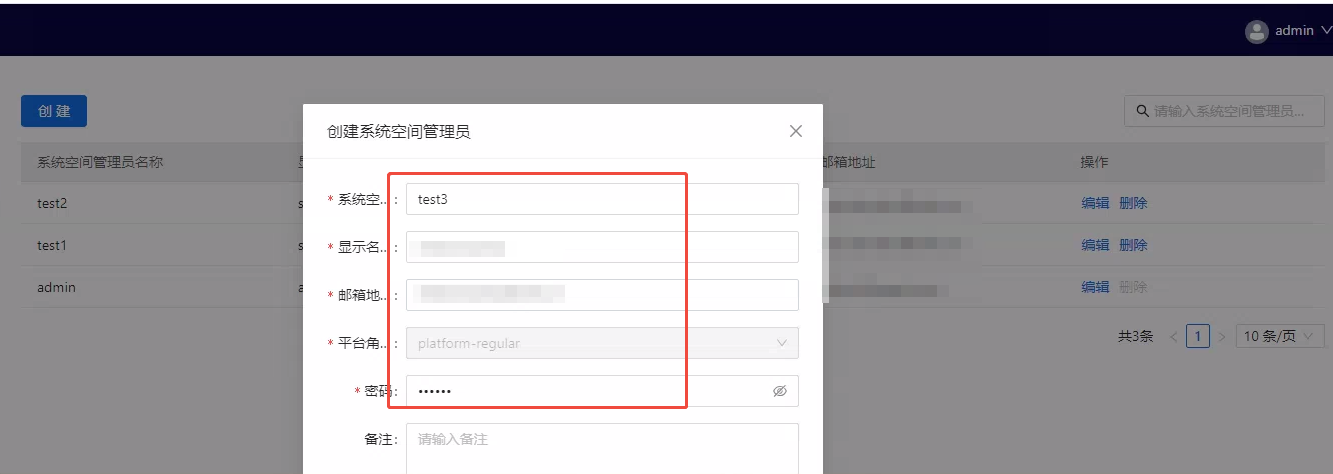
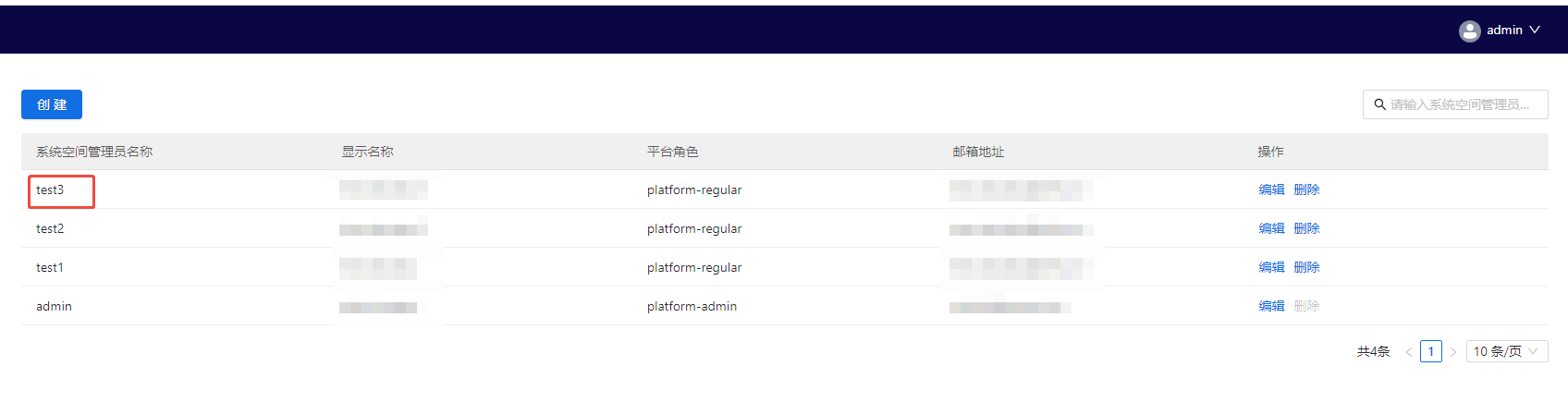
进入登录界面后,进入系统空间管理员界面,点击创建,输入系统管理员名称(登录使用)和显示名称(标识使用),输入邮箱地址和密码后点击确定,即可创建一个系统管理员。
三、创建系统空间
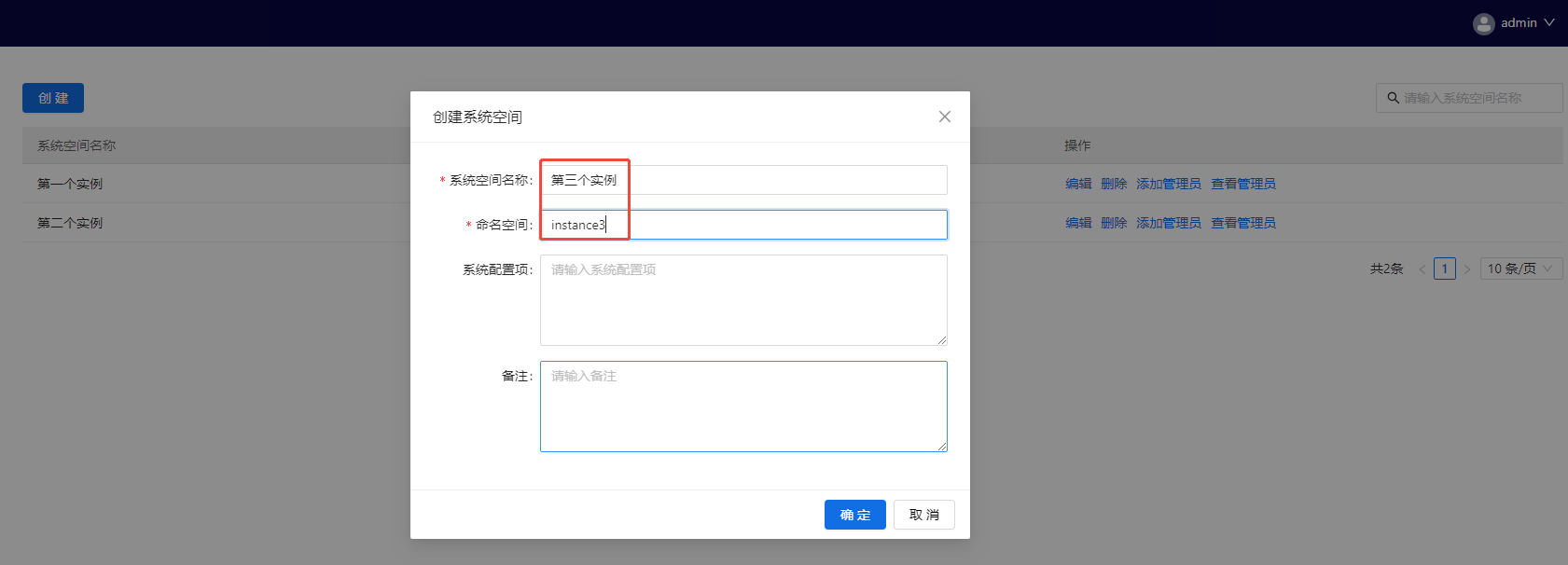
点击系统空间->创建,输入系统空间名称和命名空间后点击确定,即可创建一个新的系统空间。
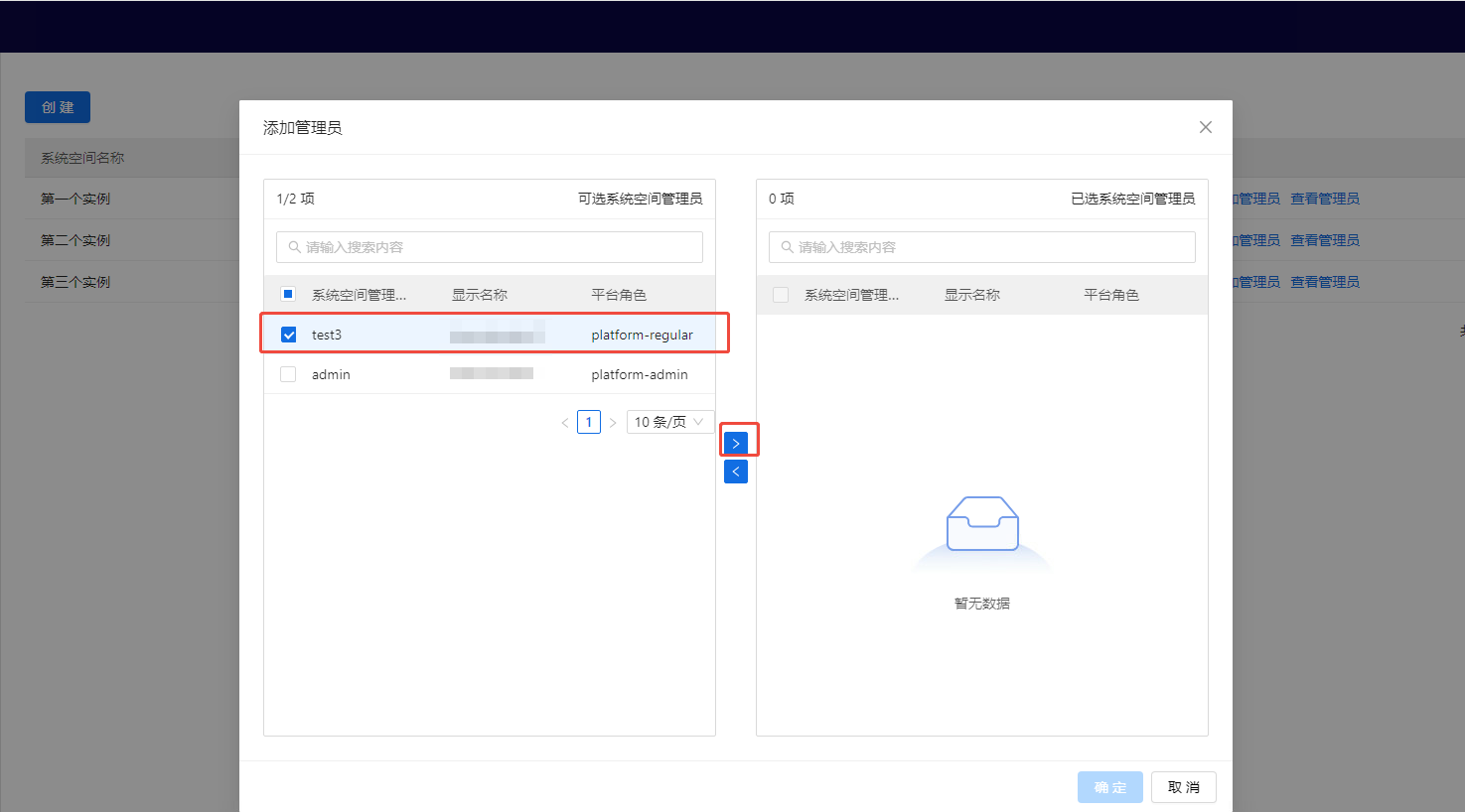
选择个系统空间名称,点击添加管理员,选择一个管理员点击往右的箭头。
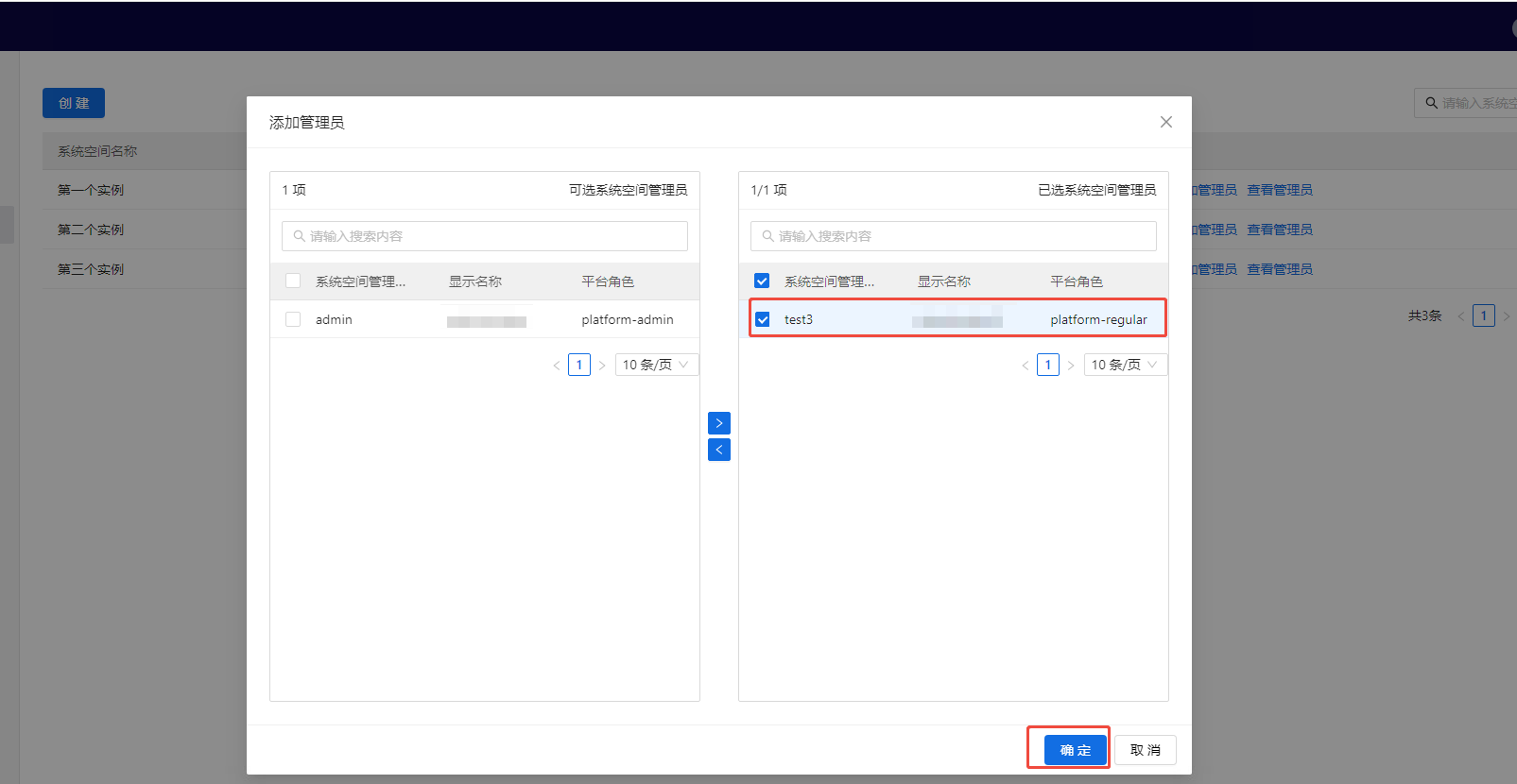
在右边选择一个管理员,点击确定后,改管理员则绑定到当前实例。
< 上一篇:
下一篇: >