协作办公涉及到多种场景及不同角色人员,怎样避免协作中文件被篡改、盗用?如果发生了内部文件泄密怎么办?为解决此类问题,AnyShare的防泄密策略,可以灵活应用多种策略以确保文档不被非法打开、拷贝、打印、修改等,同时还可查询文档流转所有审计记录。
文档库访问策略
文档库访问策略用于灵活控制访问者在自定义条件下对指定文档库的访问规则,支持配置多个访问规则及细粒度条件,可按网段范围、终端类型等维度进行多层级条件匹配(且 / 或逻辑),对访问权限、规则优先级,实现精细化访问权限管控。

如上图所示,左侧区域为已创建的文档库,选中目标文档库后,右侧将展示该文档库下的访问者及对应访问规则。点击【添加访问者】,即可进入访问策略配置页面,为该文档库新增访问者的访问规则。

配置流程如下:
› 配置策略范围
策略范围用于定义本条策略适用的访问者与文档库范围:
• 文档库:选择需应用本策略的文档库(支持多选),可通过【选择】按钮批量添加。
• 访问者:选择需受本策略管控的用户或用户组(支持多选),可通过【选择】按钮批量添加
› 配置访问规则
访问规则用于设置访问者允许执行的操作,并指定该权限生效的场景条件,支持添加多条访问规则,也支持同一访问规则下添加多层级访问条件,每条规则包含以下配置项:

• 访问权限:选择访问者在满足条件时可执行的操作,包括:显示、预览、缓存、下载、打印、新建、修改、删除、内部共享、外部共享、所有者。
• 规则优先级:设置本条规则的优先级,当多条规则冲突时,高优先级规则优先生效。
• 访问规则条件:点击【+新增条件】,可为当前规则添加条件项,支持的条件类型包括:
• 网段范围:允许的访问者IP地址段,支持手动输入多个IP地址。可使用的运算符为“大于等于”、“小于等于”。
• 终端类型:访问者使用的终端,包括:Windows客户端、Linux客户端、MAC客户端、IOS客户端、Android客户端、移动网页端、NAS客户端、其他。可使用的运算符为“属于”。
• 多层级条件逻辑:点击【新增条件组】,可在当前条件下新增子条件,子条件默认以「且」逻辑关联。

继续点击【新增条件组】,可新增同级条件组,同级条件组之间默认以「且」逻辑关联。点击「且」即可在下拉框中切换为「或」的逻辑关系,帮助实现复杂条件的多种逻辑组合。点击条件项右侧的删除图标,可移除对应条件。
• 添加多条自定义访问规则:点击【+添加访问规则】,即可新增一条自定义访问规则。多条规则是独立的权限配置项,以“高优先级优先”的方式决定最终生效权限,访问者匹配到的最高优先级规则即为其最终权限。若优先级相同,则以最先匹配的规则优先。
预览/下载策略
为统一管理文档类型,管理员可在管理控制台【安全管理】->【防泄密策略】页面配置预览/下载策略。管理员在配置策略前,可先建好模板,如水印模板、外发包模板、脱敏模板等,完成建立后即可返回【预览/下载策略】页面完成相关配置。
注意:水印功能为AnyShare主模块内置,其他功能如加解密、外发包等需购买相应的服务模块方可使用。
当前支持为个人文档库、部门文档库、自定义文档库、知识库以及知识仓库配置“预览/下载策略”。针对不同类型的“预览/下载策略”,访问者在预览或下载文档时将会有不同的权限,访问的文档类型也不相同。
提示:管理员可以根据团队需求,为指定知识仓库配置“预览/下载策略“。配置生效后,在用户预览、下载知识仓库相关知识时,知识中心将自动为预览/下载的知识添加水印。
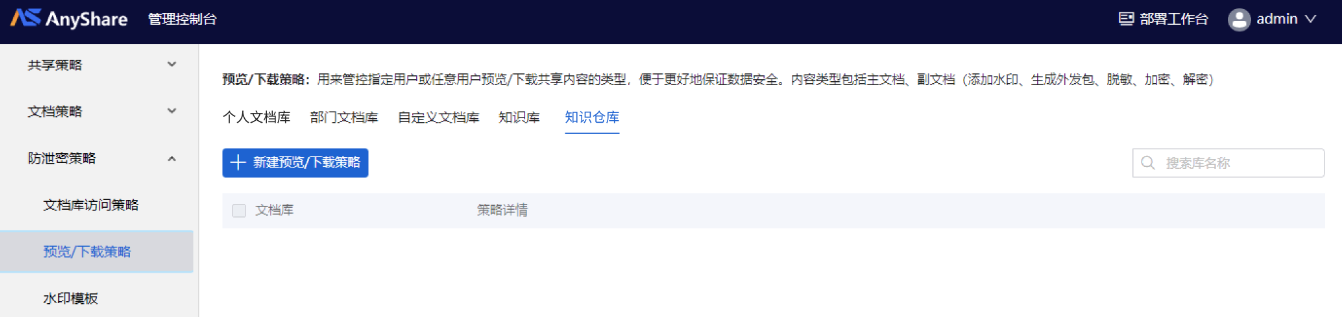
› 新建预览/下载策略
管理员进入【安全管理】->【防泄密策略】->【预览/下载策略】页面,可新建策略。

新建策略时,需先选择文档库类别(如个人文档库、部门文档库和自定义文档库),再点击【新建预览/下载策略】;接着根据所需的场景为不同的访问类型设置权限,并选择需要配置策略的文档库。
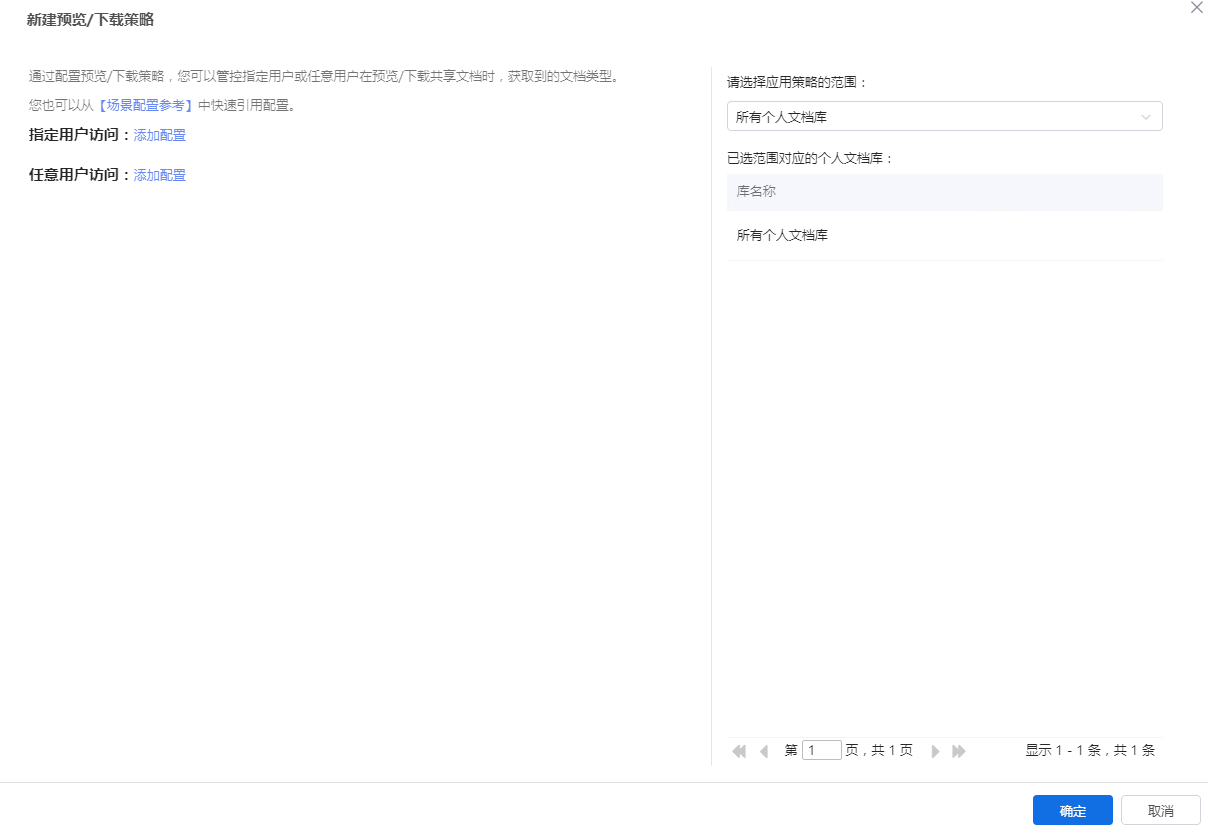
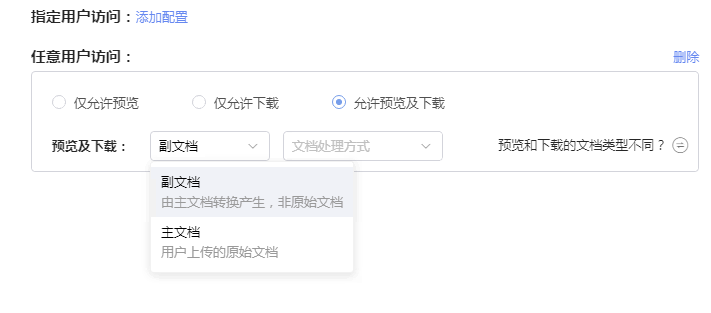
访问类型:指定用户访问和任意用户访问。
访问方式:1)仅允许在线;2)仅允许下载;3)允许在线及下载。
预览/下载策略支持按照文件格式配置需要加密的文件,可根据用户不同需求灵活进行文件安全保护。
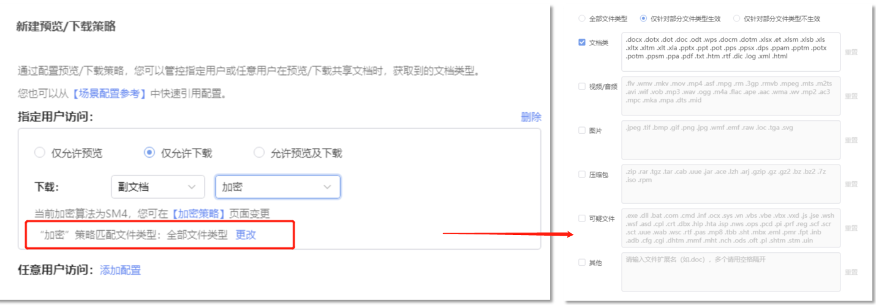
提示:预览/下载策略中也支持加解密(支持按照文件格式配置需要加密的文件,可根据用户不同需求灵活进行文件安全保护)、外发包、解密+水印等多种处理方式,但但如加解密、外发包等功能需购买相应服务模块方可使用。
加密策略
通过配置加密策略,安全管理员可以管理在线文档的编辑保存策略,该策略适用于AnySahre所有在线编辑工具,包括Office Online、WPS Online。
配置生效后,普通用户可以通过AnyShare客户端上传受DLP策略控制的加密文件或明文文件,其他合法普通用户可以正常在线预览、在线编辑,加密文件在经过在线编辑后,文件的加解密状态将基于此处配置的策略执行。
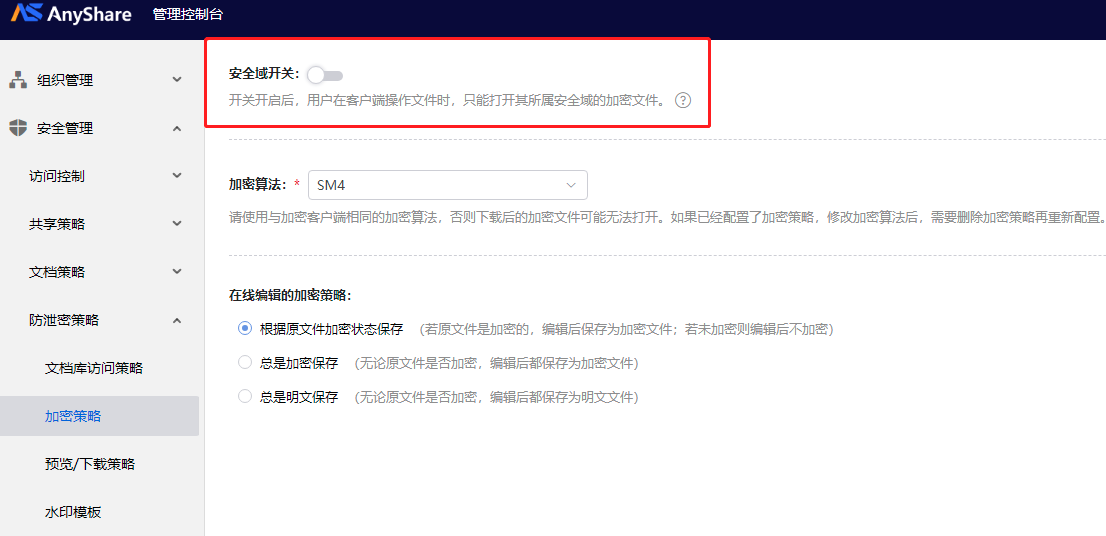
注意:若未安装加解密服务,则【加密策略】模块将不予显示,无法配置。且仅在安装的加解密服务为华途时,可以启用此处的安全域开关;否则此开关将无效。另外,此处配置的加密策略与文档库读取策略无关,加密策略适用于所有文档库。
水印模板
安全管理员/超级管理员可以进入【安全管理】>【防泄密策略】>【水印模板】页面,新增模板或查看、编辑、删除、搜索已存在模板。
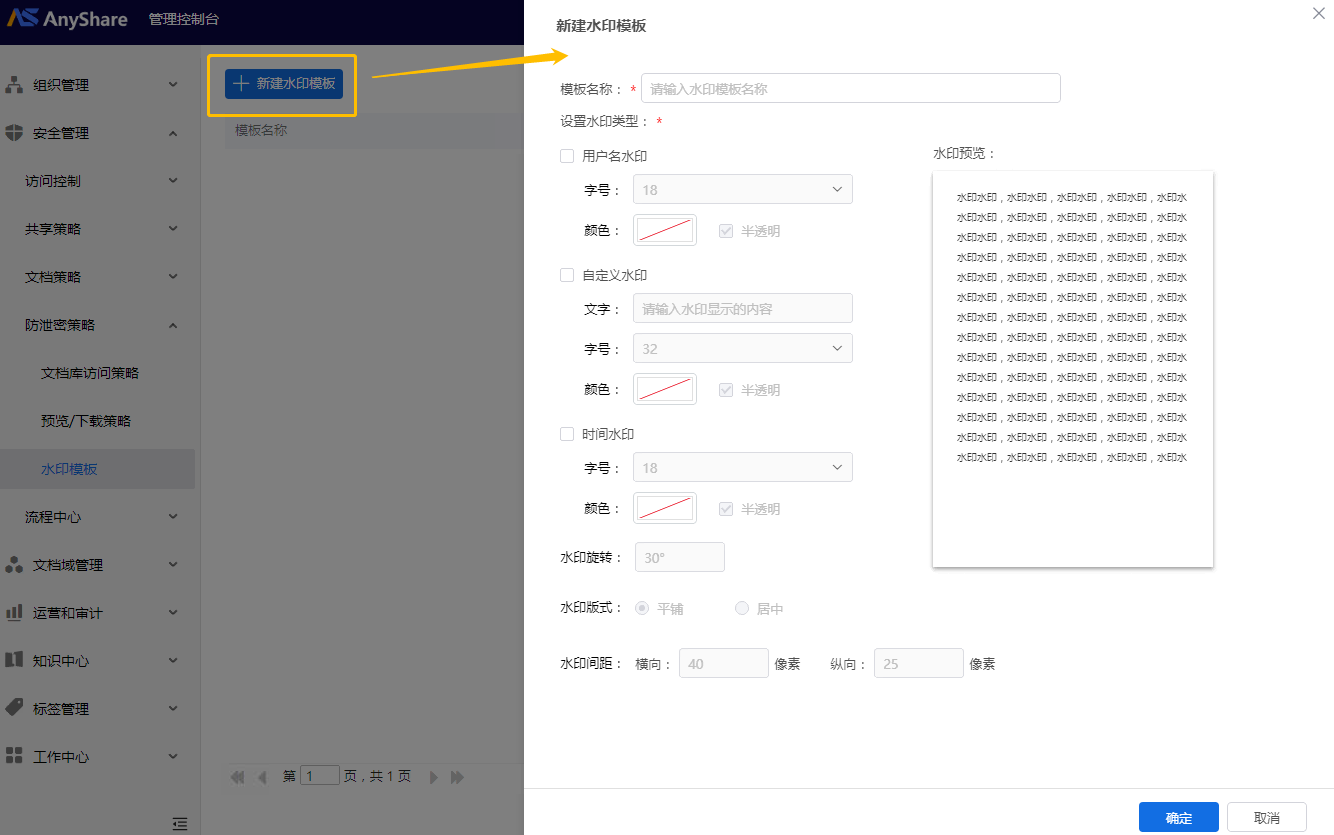
› 新建水印模板:进入【水印模板】页面,点击左上角【新建水印模板】;管理员可依据实际需求组合选择水印类型,并在已选类型下方设置字号、颜色、透明度、版式等;点击【确定】即可建好水印模板。
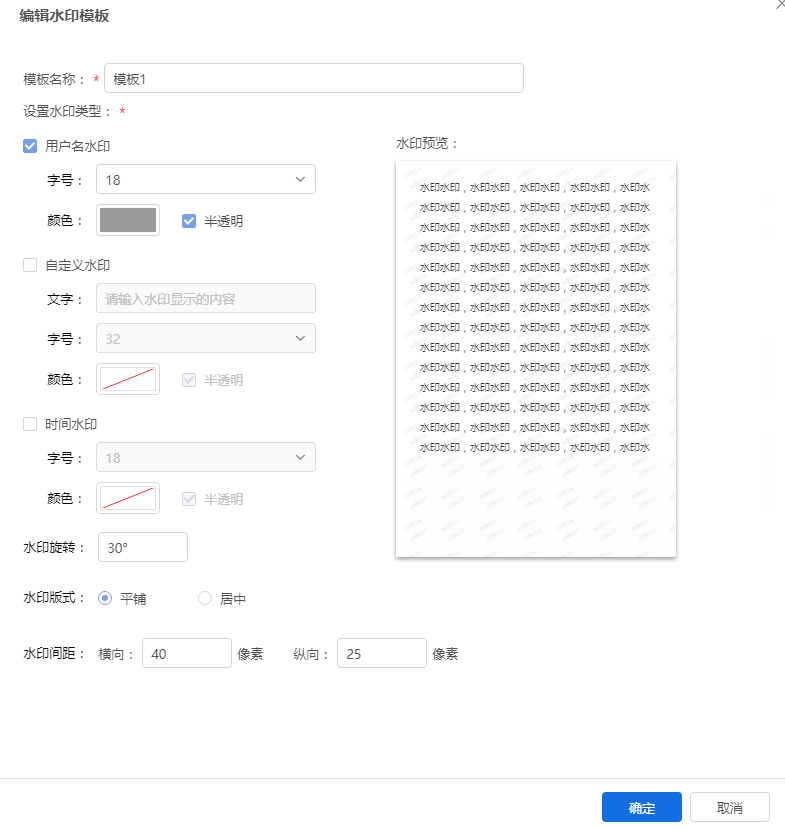
› 编辑水印模板:进入【水印模板】页面,点击模板后方编辑按钮,更改水印类型及相应样式;点击【确认】即修改成功,采取该模板的文档库也会发生相应变化。
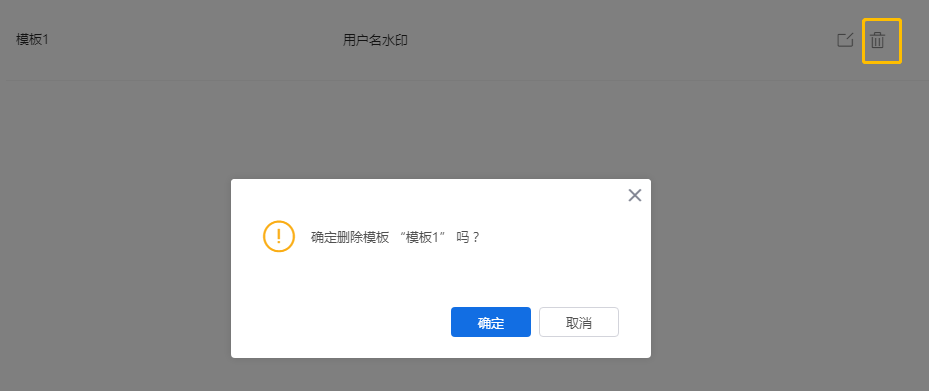
› 删除水印模板:进入【水印模板】页面,点击模板后方删除按钮,删除已存在模板;已应用到水印策略中的模板无法直接删除,需要先在【预览/下载策略】页面中与对应文档库进行解绑;去除水印设置的文档库将失去水印控制,需谨慎操作。
› 搜索水印模板:进入【水印模板】页面,在右上方搜索框中输入模板名称进行搜索。