技能概述
智能体的手和脚-动力系统,指Data Agent所具备的完成特定任务的能力,包括MCP、工具、算子、技能Agent。
- MCP:Model Context Protocol(模型上下文协议), 是 一个开放的、通用的、有共识的协议标准。MCP 提供了一种统一的方法,将 AI 模型连接到各种数据源和工具。让 AI 模型能够与不同的数据源和工具进行无缝交互。它旨在替换碎片化的 Agent 代码集成,使 AI 系统更可靠、更高效。
- 工具是Agent 可调用和执行的特定、封装好的功能或能力。它通常是独立于 Agent 本身的代码或服务。通过上传符合 OpenAPI 3.0 规范的json或者yaml算子文件进行创建。
- 算子包括基础算子及组合算子。
- 基础算子是执行特定操作的最小单位。
- 组合算子是多个算子或节点经过指定数据流编排形成具有特定操作的能力。
- 技能Agent:被其他 Data Agent调用或利用来执行特定功能、提供服务或处理子任务的智能体。它不直接与用户交互,而是提供可复用、封装好的专业能力。
创建技能的方法
- 算子
- 算子导入
- 算子新建
- 基础算子:适用于实现比较简单、单一的功能场景
- 组合算子:适用于实现比较复杂的功能场景
- 工具 :可导入外部工具,省略工具创建过程。
- MCP: 通过MCP,可引入外部工具,让 AI 模型能够与不同的数据源和工具进行无缝交互。旨在替换碎片化的 Agent 代码集成,使 AI 系统更可靠、更高效。
- Agent:Agent可运用各类模型(大/小/多模态模型)、知识库、记忆、技能、数据流等多种基础功能,适用于实现更为复杂的任务。创建过程请见如何创建一个智能体
- 注意:Agent发布时,需选择【发布为】技能Agent。
_61.png) 说明:工具和MCP导入工具,不同之处在于
说明:工具和MCP导入工具,不同之处在于
- 维护方式:工具需在算子平台维护,可在其下新增、禁用等;MCP可视为工具箱,但工具由MCP服务器提供,算子平台无法控制MCP工具的新增、禁用等操作。
- 调用规范:工具调用只要满足HTTP规范就行;MCP工具调用遵循MCP规范,有固定传参格式。
- 接入便捷性:工具接入比较繁琐;MCP接入更便捷,提供统一规范,只需提供MCP URL就可动态获取工具信息,还能简化开发、提高效率。
管子管理
点击Autoflow>算子工厂>算子管理,进入算子工厂管理页面,可进行该用户有相应权限的全部算子/工具/MCP的查看、新建、导入、权限配置、编辑、下架、搜索等的总览页面。

全部算子
点击Autoflow>算子工厂>全部算子,进入具有公开访问权限的算子总览页面,可进行工具/MCP/算子的查看、搜索等。

通过算子创建技能典型场景
算子新建概述
功能应用场景
关键术语
操作场景
前提条件
场景一:新建函数计算类型算子

操作步骤
注意事项
常见问题
场景二:通过流程编辑器新建算子(I)
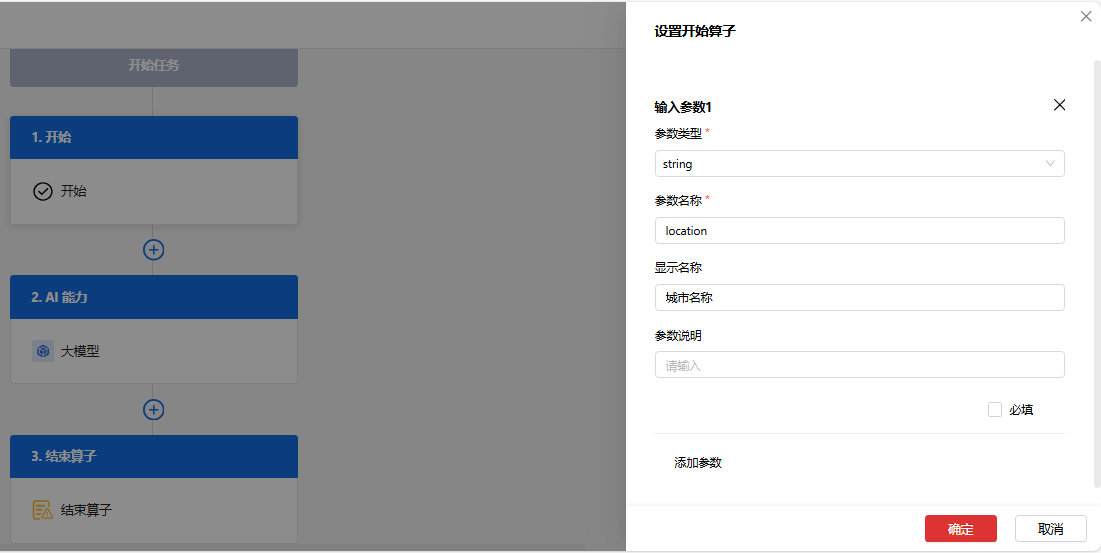
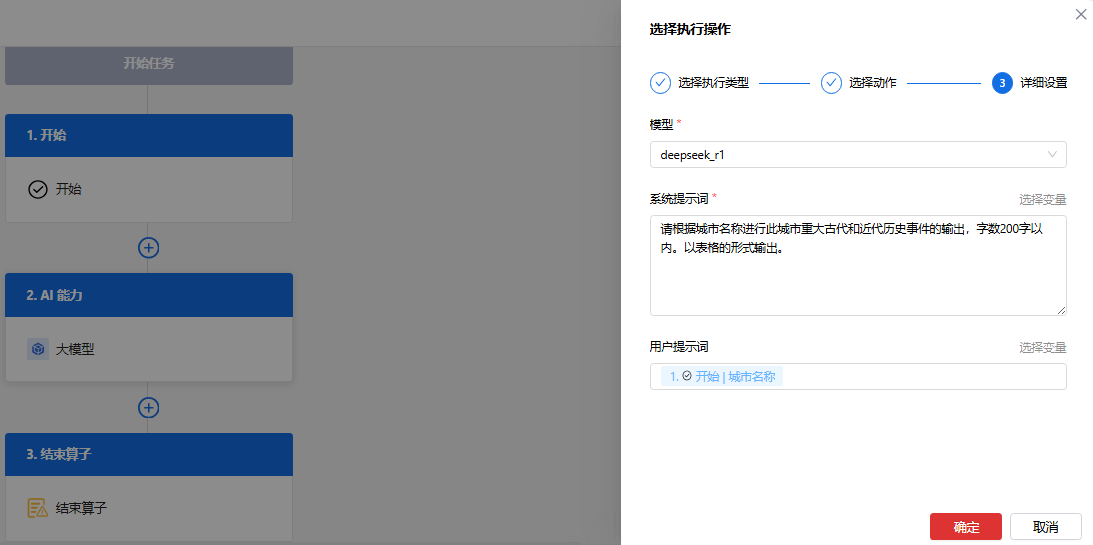
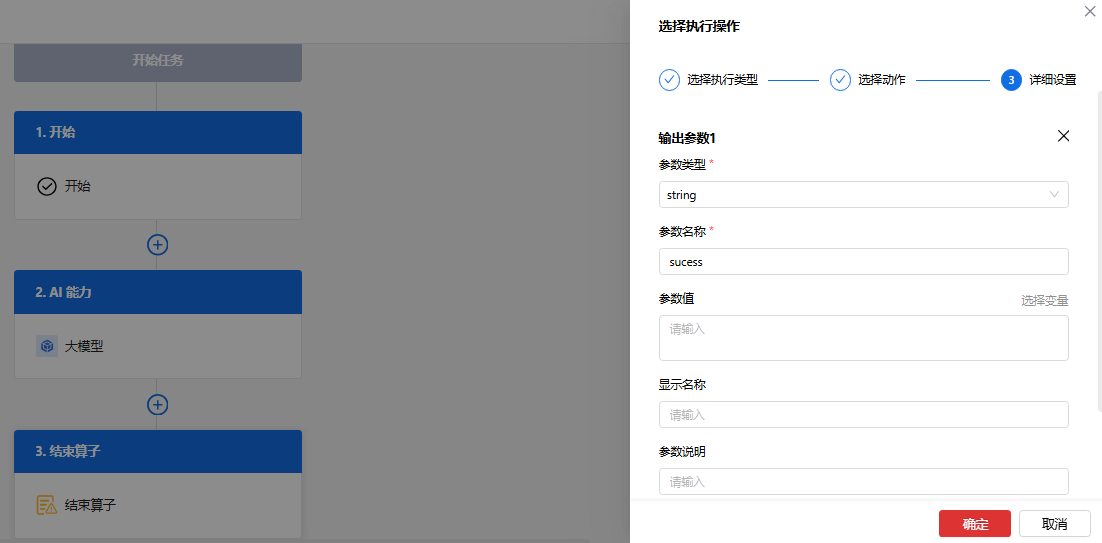
› 本文以创建技能-城市历史回顾为例,进行阐述。
操作步骤
-
- 打开新建算子页面
-
- 设置开始算子,设置需要触发的参数
-
- 选择执行操作-AI能力
-
- 设置结束算子
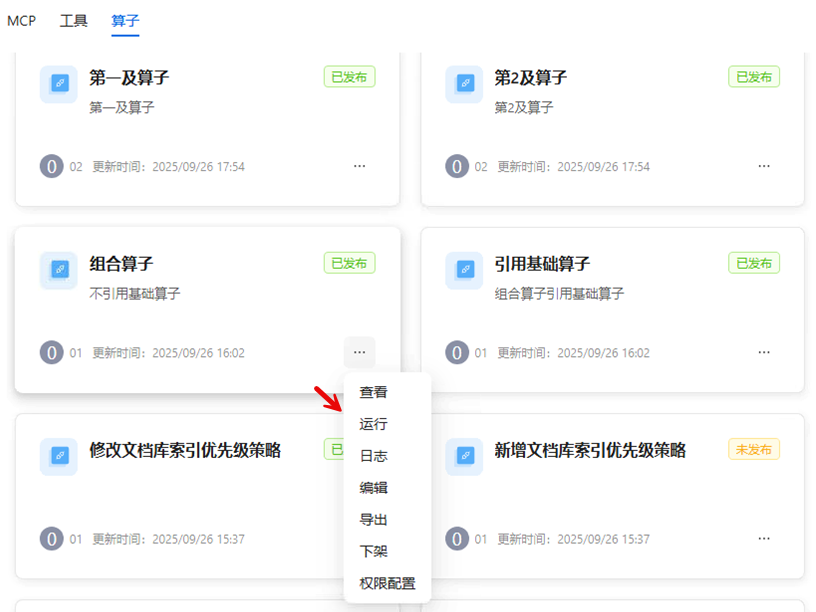
2. 运行组合算子,以检验组合算子是否能够运行成功
说明:
- 通过详情,可查看组合算子的运行情况。若运行失败,可查看相关信息。
- 针对不再使用的算子,可进行下架处理。
- 当创建组合算子时,若执行操作为python节点,需要设置此节点为同步模式运行,才能转化为工具,被DataAgent调用。如下图所示:

3.在Data Agent创建中,作为工具进行调用。
场景二:通过流程编辑器新建算子(II)
› 本文以创建技能-写入向量索引为例,进行阐述。
1. 创建组合算子
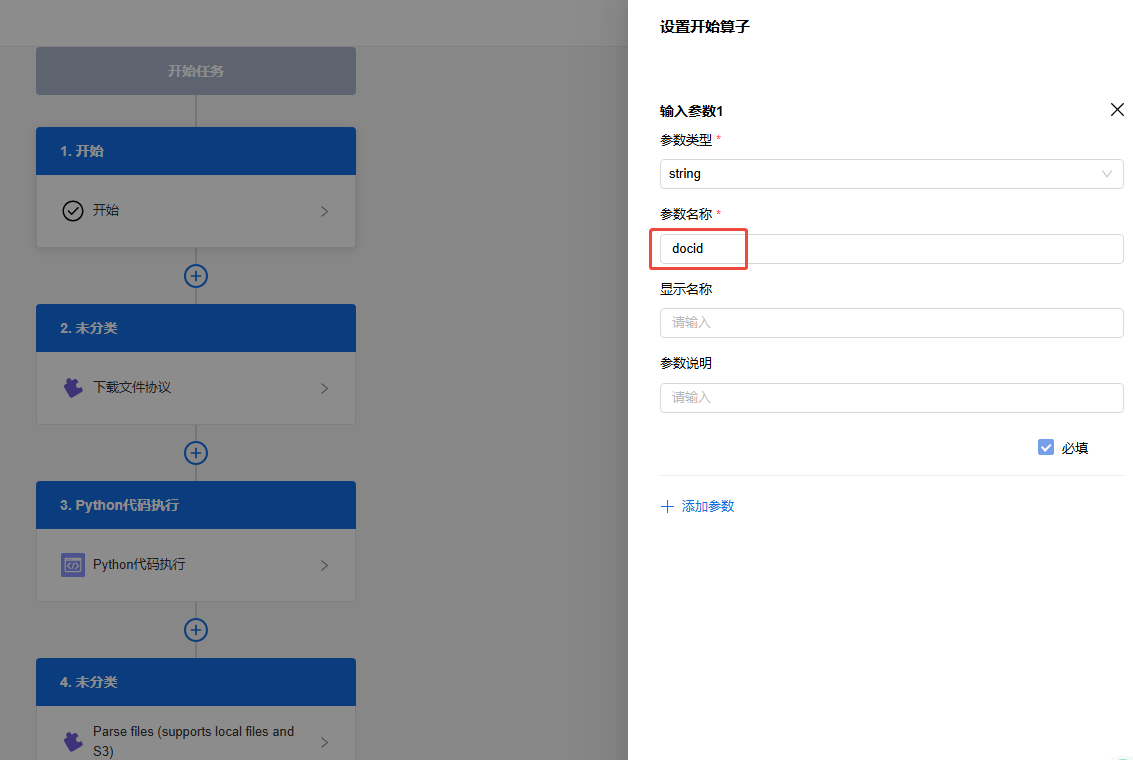
- 设置开始算子,设置需要触发的参数,docid-文件下载地址
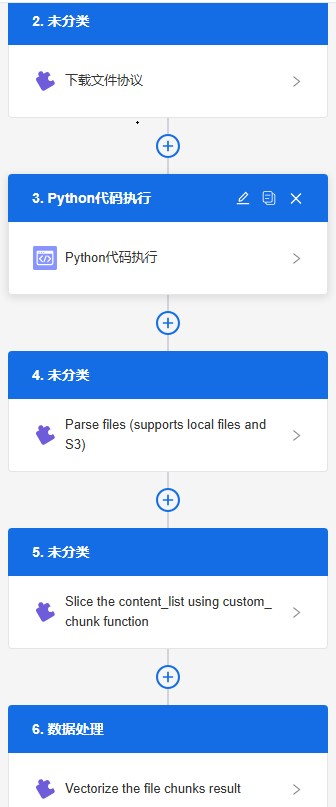
- 按顺序组合基础算子为组合算子
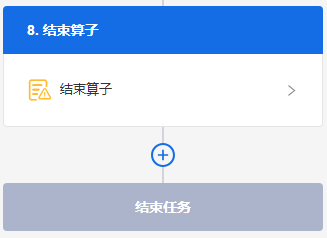
- 结束算子:执行成功自定义返回信息
说明:组合算子信息配置具体详情请见
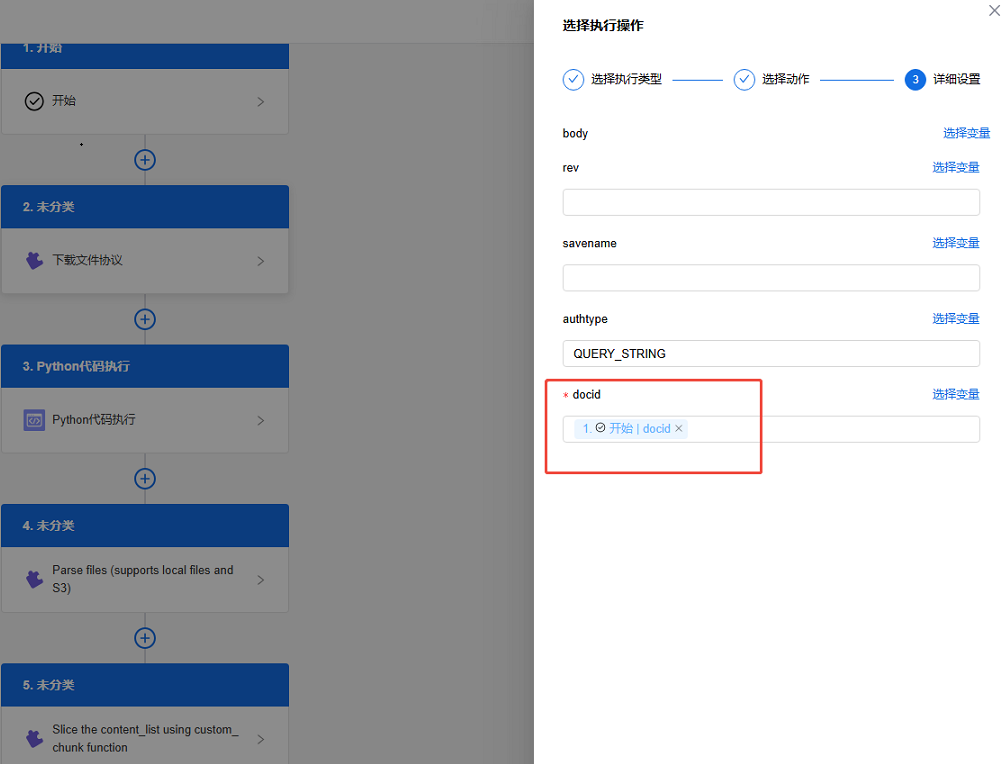
- 获取文件相关的数组类型-文件的authrequest值,包括:下载地址和状态码
- 利用python节点,获取文件下载地址
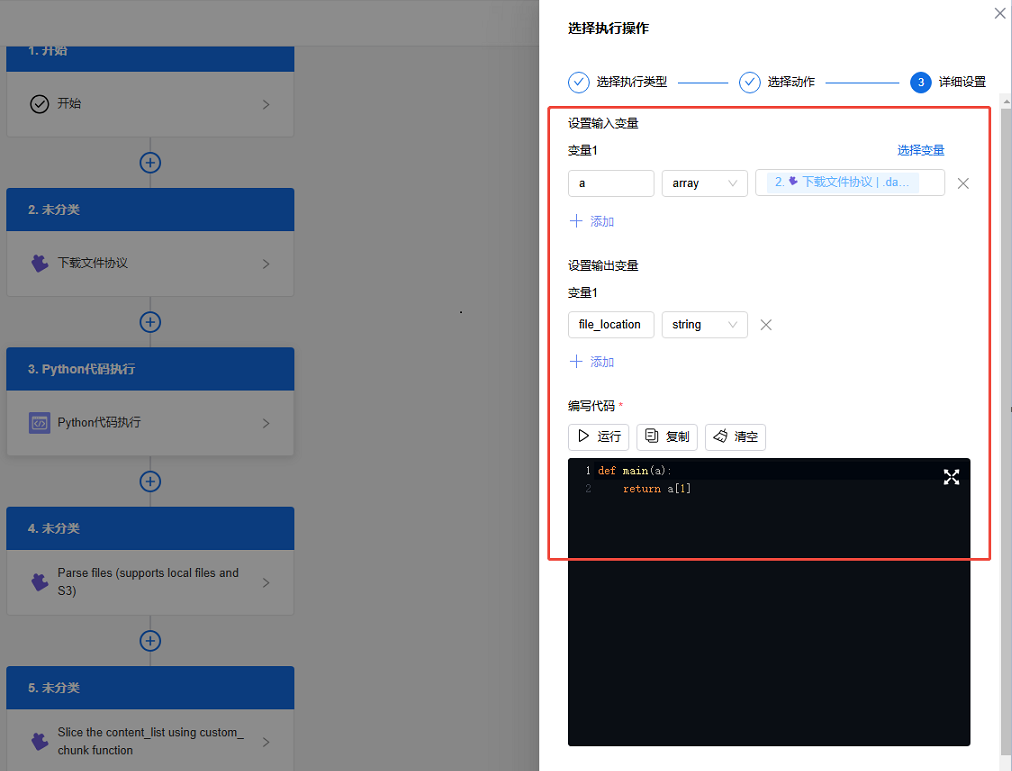
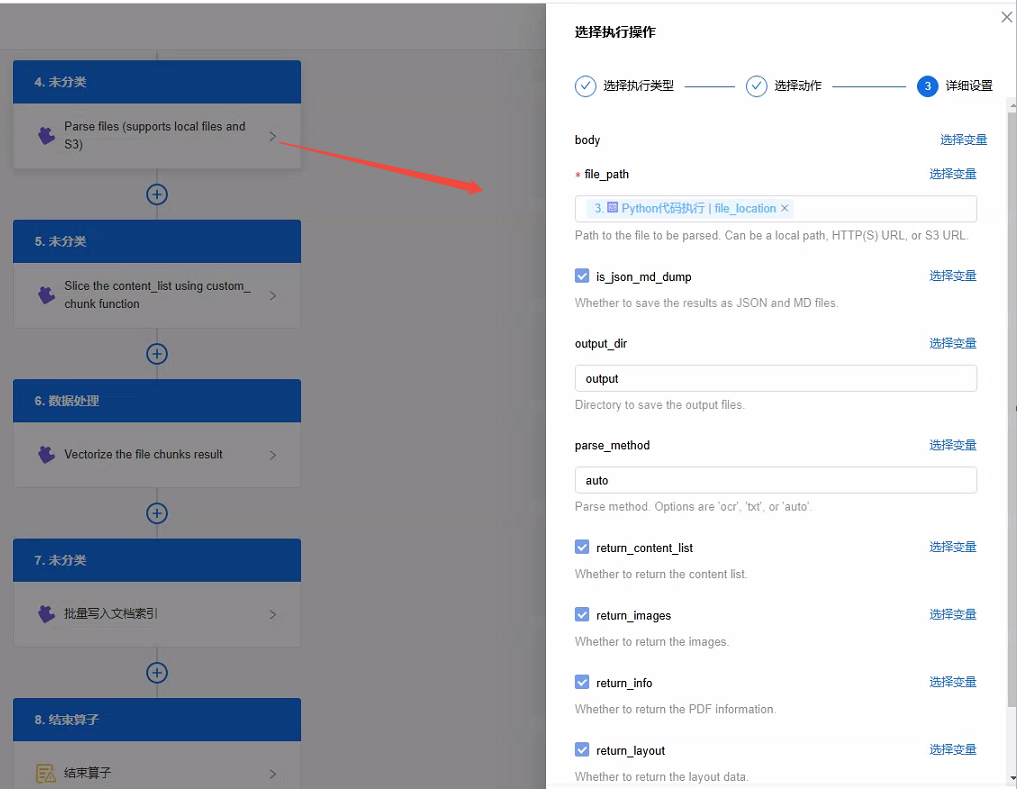
- 解析文件,提取文件内容,配置文件的输出信息
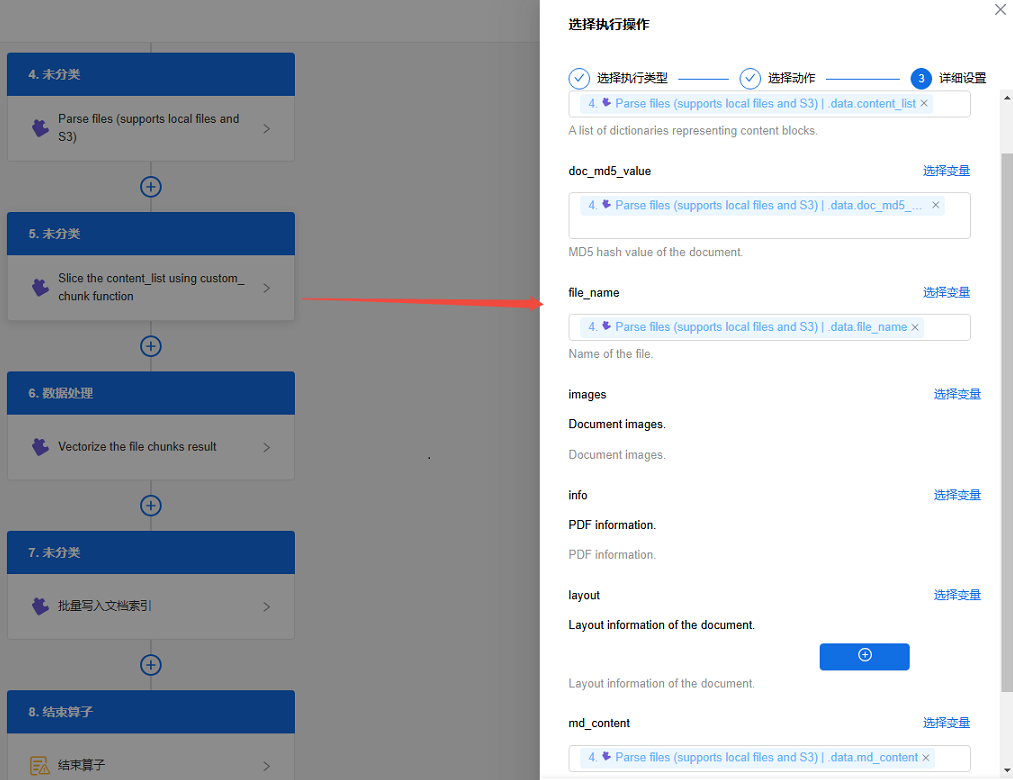
- 对文件进行切片
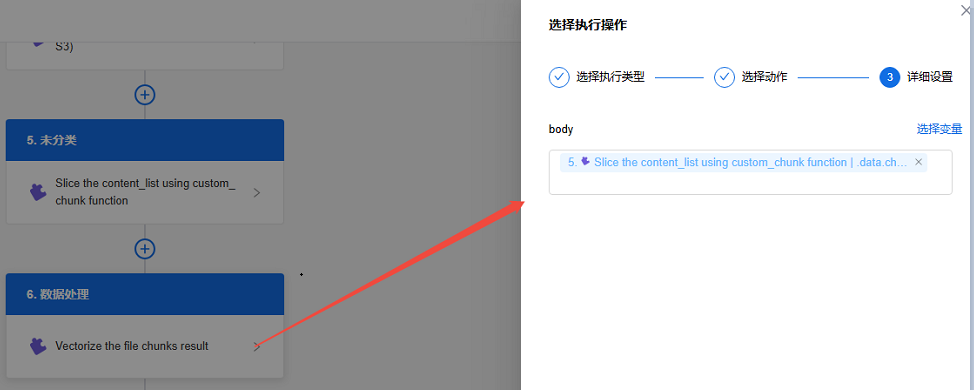
- 文件生成Embedding
- 写入索引库:批量写入文档索引算子
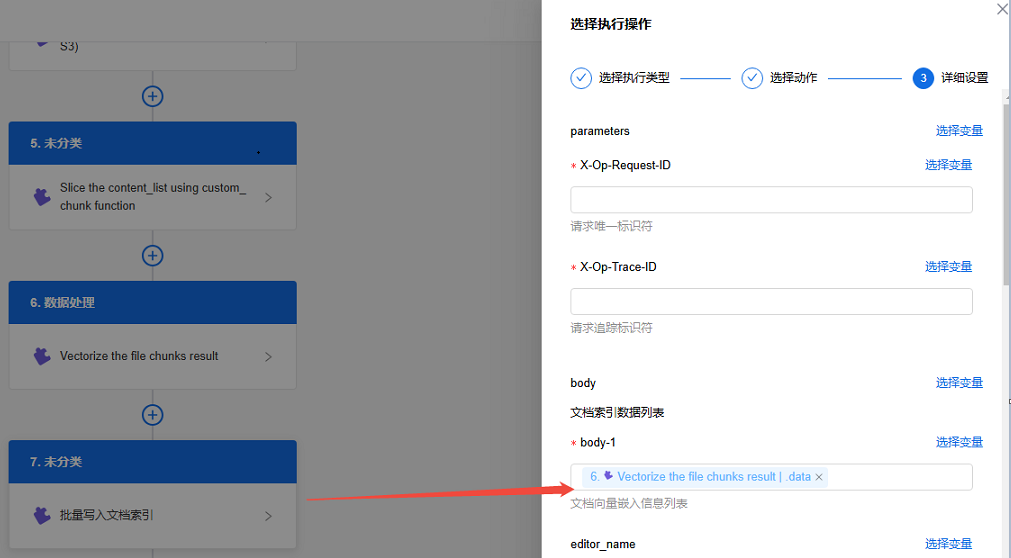
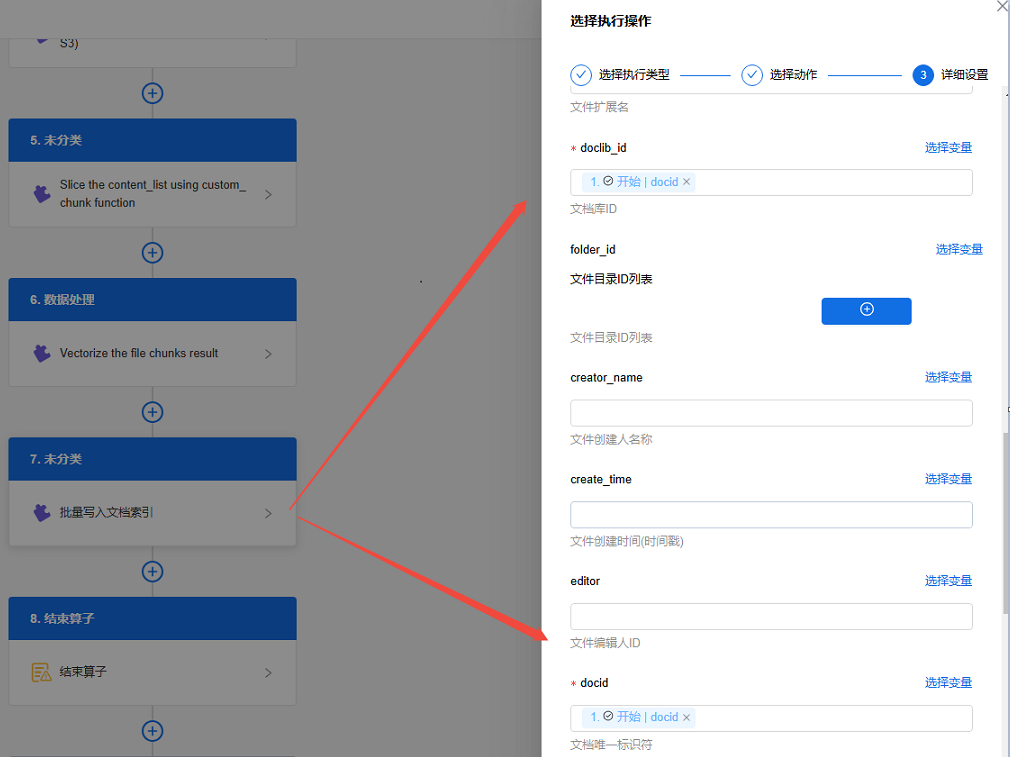
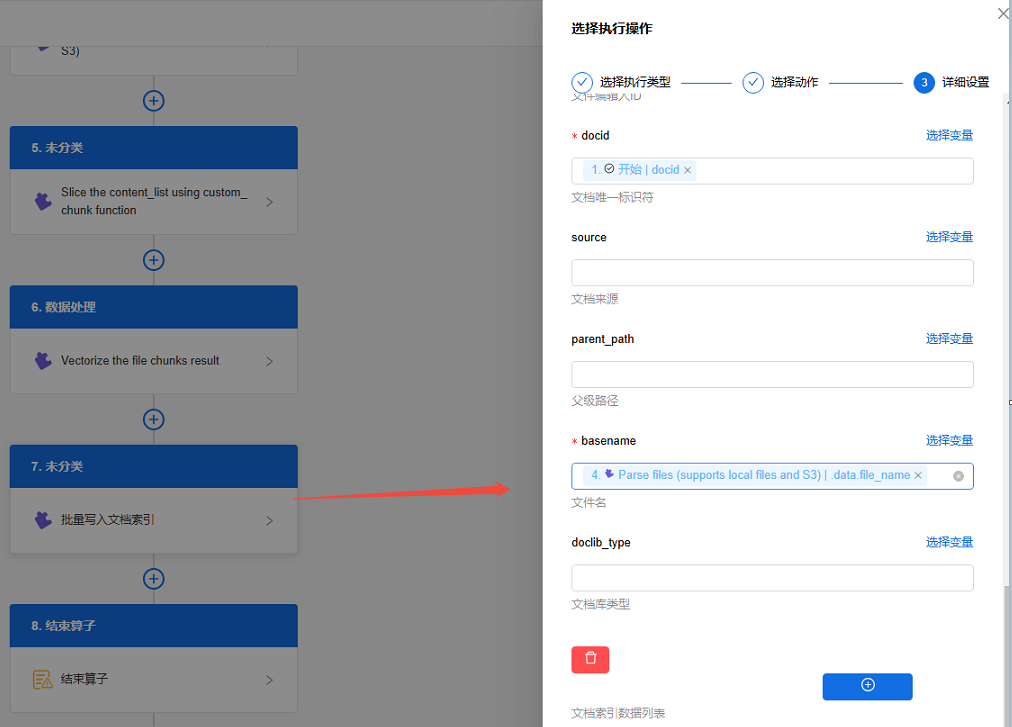
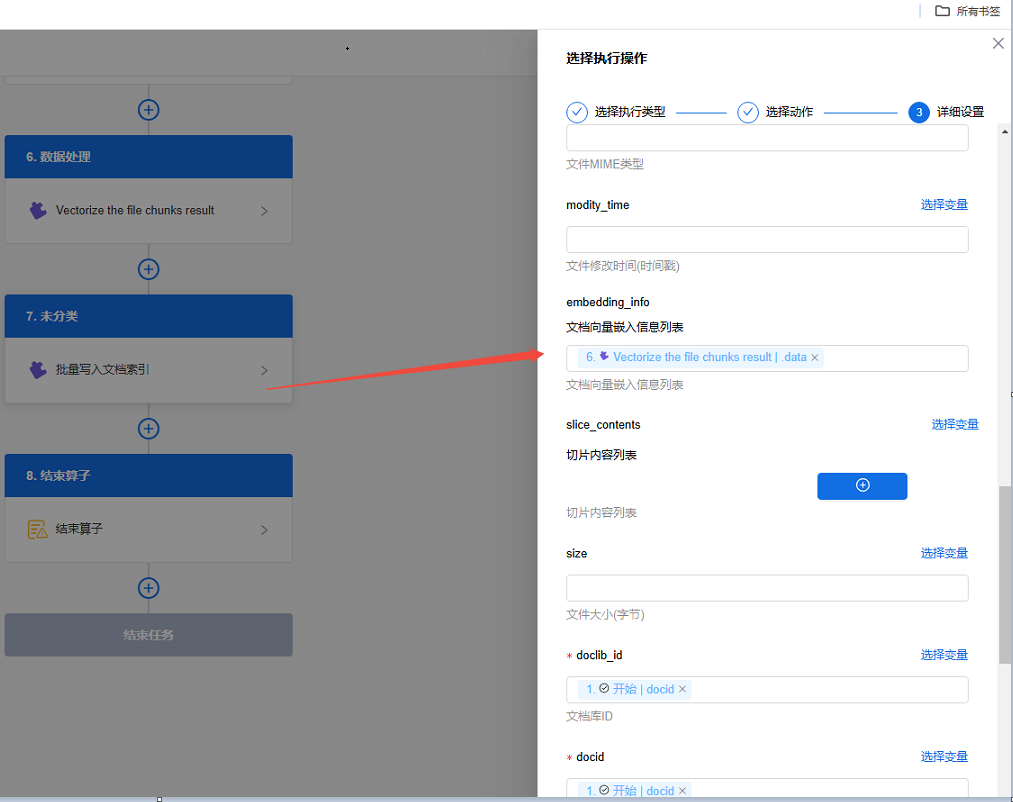
2. 创建数据流,引用组合算子-写入向量索引。点击算子管理>新建>算子>在流程编辑器中编排,选择数据源,执行操作选择已创建好的组合算子写入向量索引,具体配置如下:
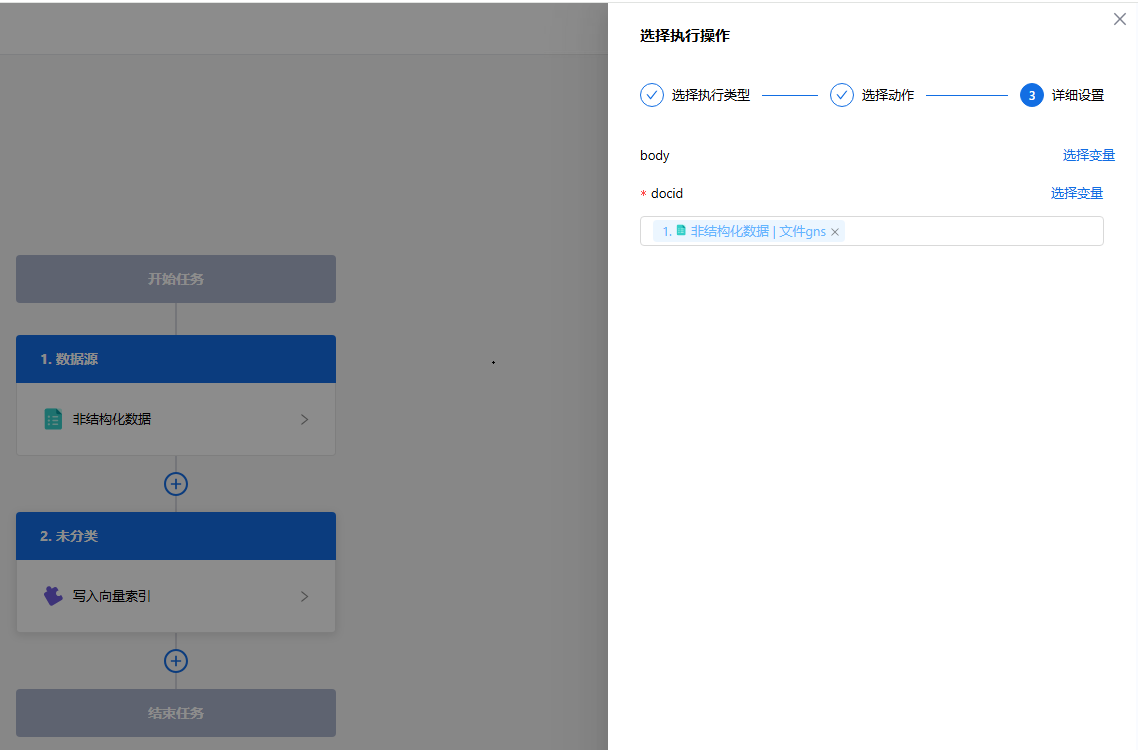
3. 运行数据流
- 设置触发条件,选择是事件触发,在指定文件夹内上传文件触发数据流

4. 验证执行情况
- 查看数据流执行成功
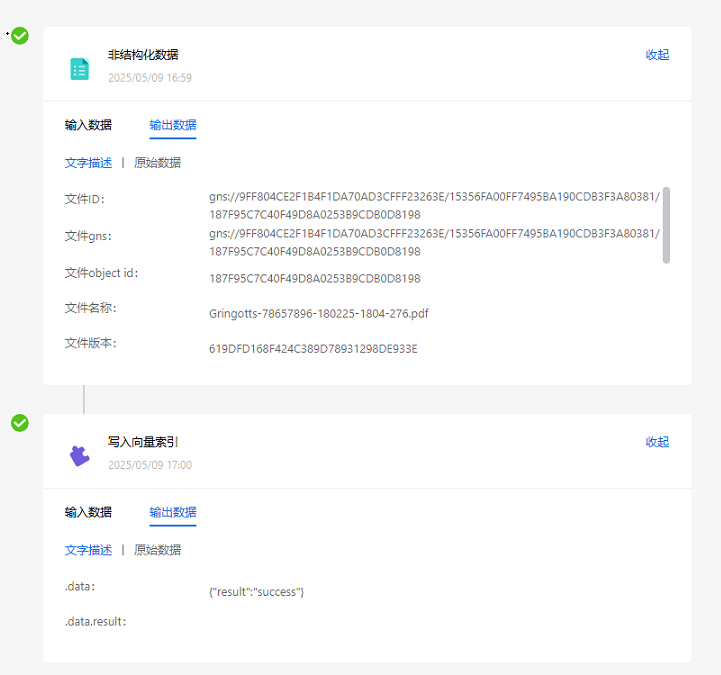
- 查看组合算子执行成功
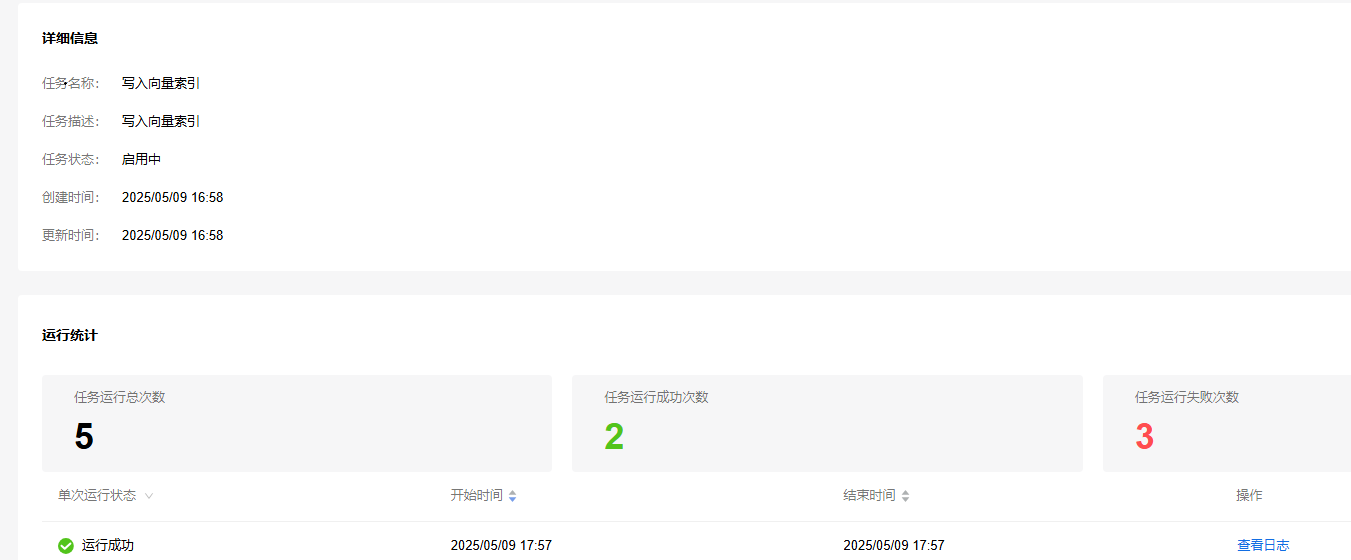
- 验证索引写入成功
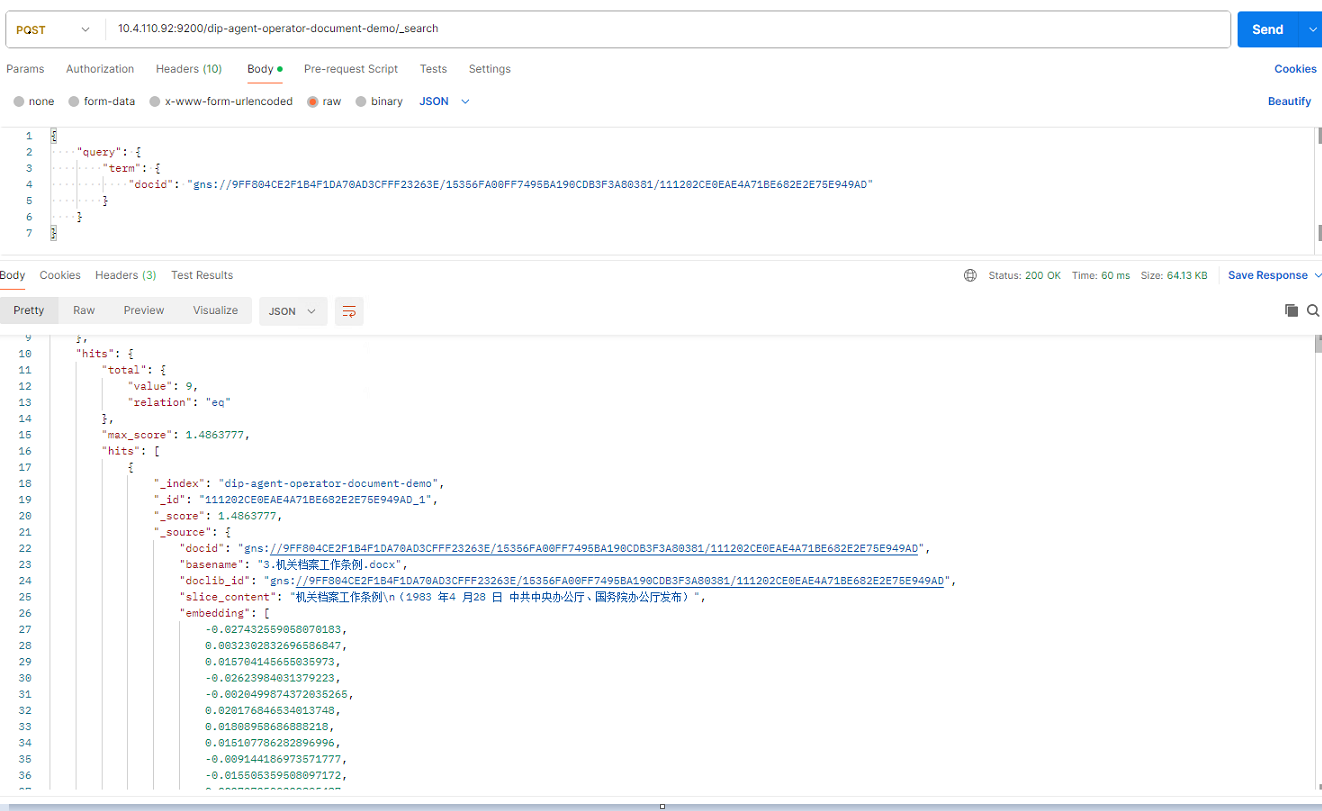
代码示例:
curl --location --request POST '10.4.110.92:9200/dip-agent-operator-document-demo/_search' \
--header 'Authorization: Basic YWRtaW46ZWlzb28uY29tMTIz' \
--header 'Content-Type: application/json' \
--data-raw '{
"query": {
"term": {
"docid": "gns://9FF804CE2F1B4F1DA70AD3CFFF23263E/15356FA00FF7495BA190CDB3F3A80381/111202CE0EAE4A71BE682E2E75E949AD"
}
}
}'
通过工具箱创建技能典型场景
工具箱概述
功能应用场景
关键术语
操作场景
前提条件
场景一:新建工具箱

操作步骤
说明
场景二:导入工具至工具箱
操作步骤
说明
场景三:测试工具箱中的工具

操作步骤
场景四:管理工具箱中的工具

操作步骤
说明
常见问题
通过MCP创建技能典型场景
›MCP注册通信模式
MCP Server 注册时需指定通信模式,不同模式适用于不同类型的工具服务。常见通信模式如下:
- SSE(Server-Sent Events)模式
通过 HTTP 协议的 SSE(单向推送)机制与 MCP Server 通信。
适用于 MCP Server 以 Web 服务形式对外暴露,支持事件流和实时响应。
需配置 URL、HTTP headers(如 Authorization)等参数。
具备良好的跨平台兼容性,推荐为主流模式。
- Streamable HTTP模式
通过标准 HTTP 协议,利用响应体的分块传输(chunked transfer encoding)实现流式数据交互。
适用于需要在一次 HTTP 请求中分批次、实时返回数据的场景,如大模型推理、长文本生成等。
需配置 URL、HTTP headers(如 Authorization)等参数。
兼容性好,便于与主流 Web 服务集成。 - Stdio(标准输入输出)模式
通过本地进程的标准输入输出流与 MCP Server 通信。
适用于 MCP Server 以本地可执行程序形式存在,平台通过启动进程并与其交互。
需配置启动命令、参数、环境变量等。
适合对性能和本地集成有特殊要求的场景。 - 未来可扩展模式
支持通过插件机制扩展更多通信协议(如 WebSocket、gRPC 等),以适应更多类型的工具服务。
说明: 本期仅允许注册SSE、Streamable HTTP通信模式的MCP Server,其他通信模式暂不开放。
›MCP的创建
MCP创建包括两种方式:
- 连接已部署的MCP服务:支持接入客户已部署好的MCP服务
- 从工具箱导入:支持客户第三方系统想通过统一、标准化的MCP协议调用相关MCP服务
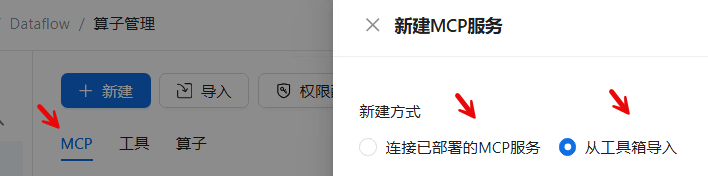
› 本文以创建MCP-高德地图服务为例,进行阐述连接已部署的MCP服务。
1. 新建MCP
-
-
- 点击算子管理>新建>MCP服务,进入MCP新建页面,选择连接已有MCP服务
-

-
-
- 点击算子管理>新建>MCP服务,进入MCP新建页面,选择从工具箱添加
-

2. 填写新建MCP服务的相关信息,点击确定。
3. 进入调试页面,填写相关参数,点击运行。查看MCP服务功能是否正常。以添加工具方式调试页面为例,如下图:

4.在此页面,还可以进行MCP权限配置、编辑等。
5.其他操作。返回MCP主页,选择目标MCP,点击 ,可进行MCP服务的查看、编辑、发布、导出、权限配置、删除的操作。
技能导入导出
说明:内置算子/MCP/工具不支持导入导出
MCP/工具/算子导入
点击算子管理,进入MCP/工具/算子页面。以下以MCP导入、导出为例,如下图所示:
- MCP导入:

- MCP导出:

配置说明:
- 更新模式:若算子工厂已经存在此资源,则导入后自动覆盖原有资源;若不存在,则创建新资源
- 终止导入:若算子工厂已经存在此资源,则终止导入流程 ;若不存在,则创建新资源
注意:
- 导入时,用户需具备新建权限,大小不超过5M;导出时,用户需具备查看权限;
- 仅支持单个导入/导出,不支持批量
- 若导入/导出的算子类型之间存在依赖关系,则依次检查相应的权限、是否存在等逻辑,均判断无误,方可导入成功
- 跨版本导入时,可能会出现导入失败的情况
算子/工具/工具箱的更新
算子、工具、工具箱支持元数据更新,方便引用该技能的智能体无需任何变更即可正常使用更新的算子/工具/工具箱。如下图所示:

说明:当算子元数据更新时,若算子配置中,运行方式为“同步”时,可用;当运行方式为“异步”时,禁用。