首次使用自备份功能,必须先配置自备份存储和自备份包密码。
-
超级管理员登录管理控制台。
-
左侧导航栏选择集合设置 > 集群 > 自备份。
-
点击自备份配置标签,进入自备份配置页面。
-
(可选)配置备份策略。
默认配置为每天00:00发起自备份,自备份包保留个数为7个,可不修改此配置。若需修改,点击备份策略右侧的编辑,修改发起时间和保留个数。自备份包保留个数范围是3-30个。策略修改后,系统将按照设置的时间自动发起自备份。
-
配置自备份包密码。当您使用自备份包进行系统自恢复时,需要提供此密码。
点击自备份包密码右侧的编辑,输入密码以及确认密码,点击确定。
-
配置自备份存储。
a. 在存储下方列表中,选择一个集群,点击操作栏下的设置。
b. 在设置存储右滑窗中,配置以下信息:
-
存储类型: 可选择SFTP或FTP。推荐使用SFTP存储,安全性更强。以下操作以SFTP为例,若选择FTP存储,其余操作仍然一致。
-
IP: 输入SFTP服务器的IP地址。
-
端口号: 输入SFTP服务器的端口号。
-
用户: 输入登录SFTP的用户名。
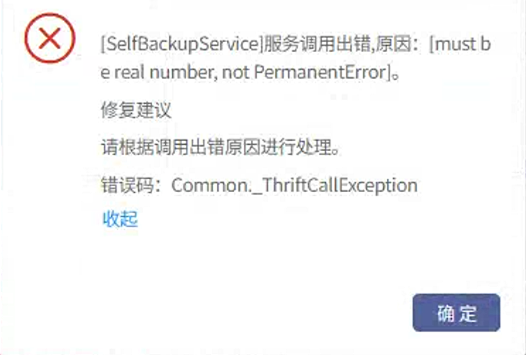
该用户必须对目标FTP/SFTP环境的SelfBackup目录有创建、删除文件的权限,否则添加时会报错,此时请检查并配置拥有足够访问权限的SFTP/FTP用户。
-
密码: 输入登录SFTP的密码。
-
存储空间: 设置SFTP存储空间。
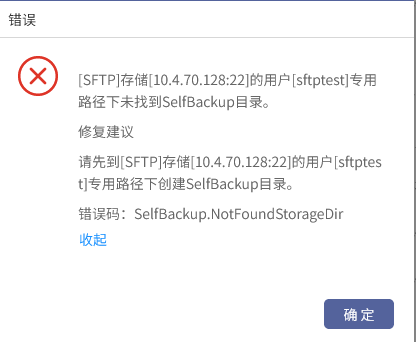
存储空间最小值为50GiB。SFTP的根目录必须存在SelfBackup目录,若不存在,添加时会报错。
-
存储空间告警阈值: 设置SFTP存储空间的告警阈值。
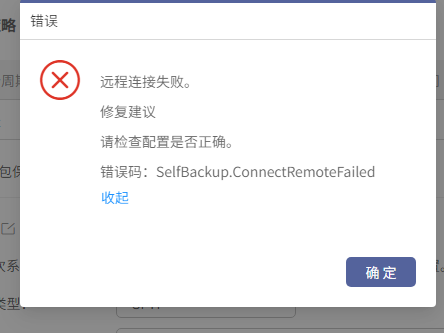
若用户名或密码错误,或无法通过IP及端口号远程连接目标FTP主机,将报错“远程连接失败”。此时应排查以上信息是否填写正确,并重新编辑自备份存储。
c. 点击确定,配置成功,存储列表展示已配置的自备份存储信息。
如果有多个存储服务,需要为每个存储服务独立配置自备份存储。允许不同存储服务使用相同的FTP/SFTP存储,但需要保证存储服务可以正常访问FTP/SFTP存储。已配置自备份存储的集群可以正常发起自备份,不会受其他未配置的影响,未配置的集群无法发起自备份。
-