AnyBackup Family 8 支持以Client形式接入至OAuth2.0第三方认证平台(server端),实现在第三方认证平台单点登录至AnyBackup Family 8。
若您想通过第三方认证平台单点登录访问控制台,则需要配置第三方认证。
操作步骤
-
登录管理控制台。
-
左侧导航栏选择集合设置 > 设置 >认证管理。
-
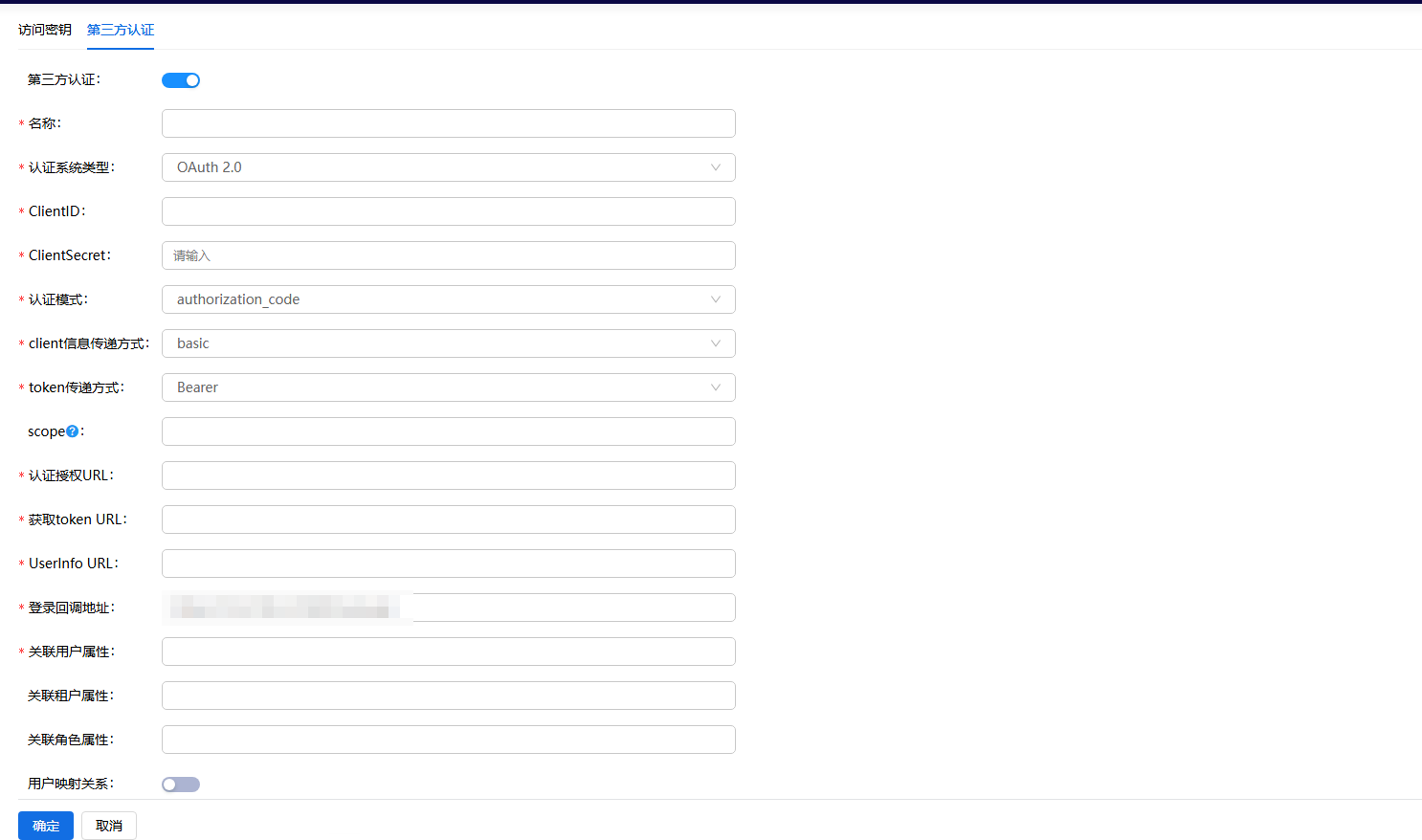
在第三方认证标签下,单击编辑,点击第三方认证开关,显示第三方认证配置信息。
-
在第三方认证标签下中,配置如下信息:
-
名称: 输入第三方认证配置的名称,。
-
认证系统类型: 输入第三方认证平台的认证类型,可选值“OAuth2.0”。
-
ClientID: 输入在AnyBackup接入第三方认证平台后,控制台的clientID。
-
ClientSecret: 输入在AnyBackup接入第三方认证平台后,控制台的clientSecret。
-
认证模式: 选择第三方平台的认证模式,可选项为“authorization_code”。
-
client信息传递方式: 选择client信息的传递方式可选项为“post”、“basic”。
-
token传递方式: 输入第三方平台的token传递方式,可选值“Beaver”。
-
scope: 输入第三方认证平台单点登录至控制台所需的客户端范围。
-
认证授权URL: 输入第三方认证平台中认证授权的URL。
-
获取token URL: 输入第三方认证平台中获取token的URL。
-
Userinfo URL: 输入第三方认证平台的获取用户信息URL。
-
登录回调地址: 输入单点登录时,第三方认证平台调用的登录回调地址,默认回显https://控制台vip:9600/ssologin。
-
关联用户名属性:输入第三方认证平台Userinfo URL中返回的用户名字段。
-
关联租户名属性:输入第三方认证平台Userinfo URL中返回的租户名字段。
-
关联角色属性: 输入第三方认证平台Userinfo URL中返回的角色字段。
-
用户映射关系: 输入第三方认证系统用户名的值与控制台中用户名的值。
-
租户映射关系: 输入第三方认证系统租户名的值与控制台中租户名的值。
-
角色映射关系: 输入第三方认证系统用户角色名的值与控制台中角色名的值(不同认证系统的角色可对应同一个控制台角色)。
-
未关联用户时:可选值“自动创建用户”、“不自动创建用户”。
-
退出回调地址: 输入单点登录用户退出后的回调URL。
-
-
配置完成后单击确定,完成第三方认证配置。
注意:
若未配置用户映射关系,当认证系统用户名与控制台用户名一致且控制台中已存在该用户时不可单点登录至控制台。
若未配置关联角色属性,单点登录用户将默认设置为操作员/租户操作员。
当角色映射关系-当前系统角色选择“租户管理员”,且关联租户属性为空时,符合角色映射属性的单点登录用户会跳转至租户名为认证系统用户名且用户名为认证系统用户名的用户。如认证系统用户名为“admin1”,单点登录至控制台后将会登录至租户“admin1”下用户“admin1”。